
 交通车
交通车
登录系统后,点击左侧交通车管理,点击对应的交通车辆管理即可跳转到对应的交通车辆管理界面,效果图如下:![]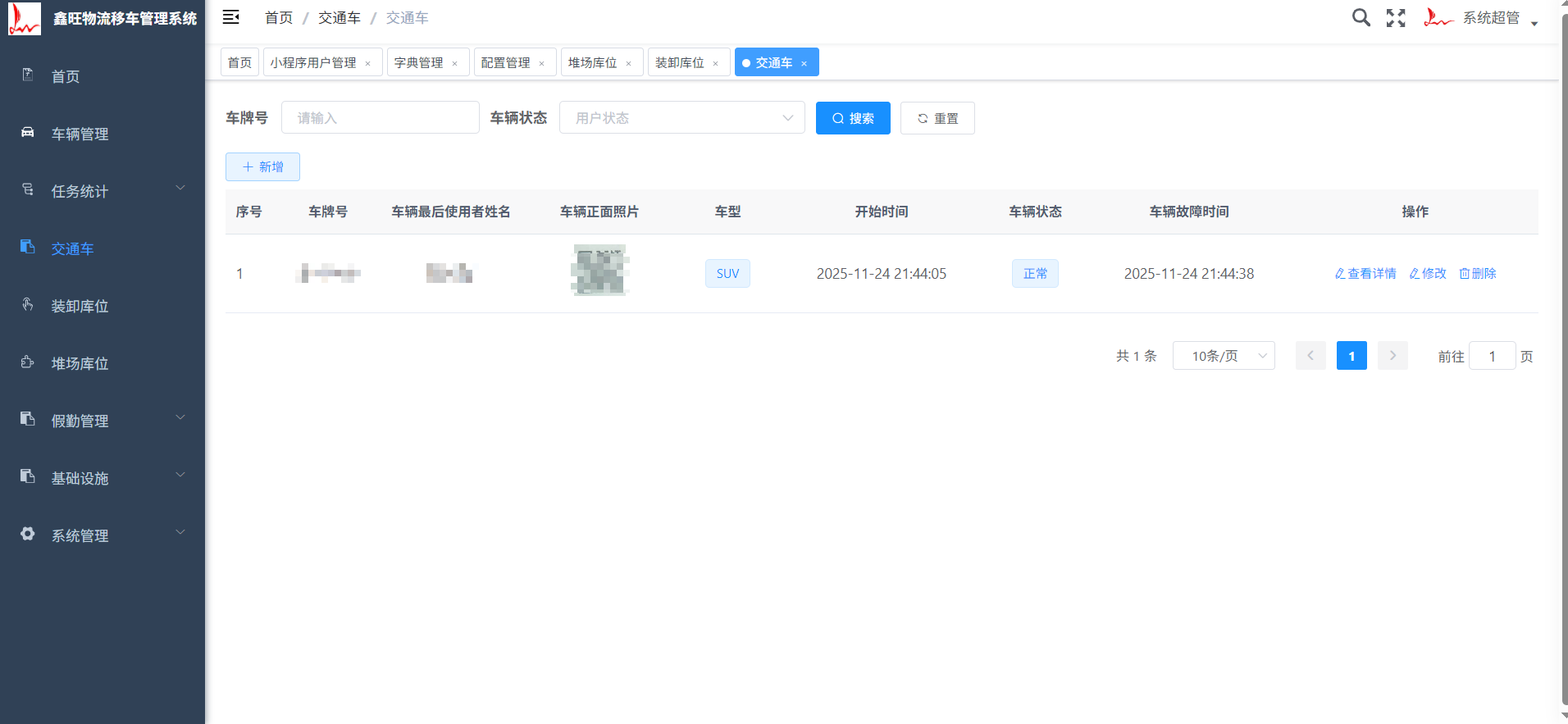
# 交通车辆管理系统操作手册
# 1. 系统概述
交通车辆管理系统用于管理企业交通车辆信息,包括车辆信息登记、状态监控、故障上报、维修记录等功能。小程序用户可实时上报车辆状态,管理人员可及时处理车辆问题。
# 2. 车辆列表页面
# 2.1 页面布局说明
- 顶部功能区:显示"车牌号"、"车辆状态"、"用户状态"等搜索框和操作按钮,可以根据需要进行条件筛选、搜索、新增、重置等操作
- 车辆列表区:以表格形式展示所有交通车辆信息
- 底部统计区:显示记录总数和分页信息
# 2.2 列表字段说明
- 序号:车辆的显示序号
- 车牌号:车辆的车牌号码
- 车辆最后使用者姓名:最后一次使用该车辆的用户姓名
- 车辆正面照片:车辆的正面照片显示区域
- 车型:车辆的类型,如 SUV、轿车等
- 开始时间:车辆开始使用的时间
- 车辆状态:车辆的当前状态,包括"正常"、"故障"等
- 车辆故障时间:车辆发生故障的时间记录
- 操作:可对车辆执行的操作,包括查看详情、修改、删除等
# 3. 列表页面操作
# 3.1 搜索功能
- 车牌号搜索:在"请输入车牌号"输入框中输入车牌号关键字进行搜索
- 车辆状态筛选:通过"车辆状态"下拉菜单筛选车辆状态
- 用户状态筛选:通过"用户状态"下拉菜单筛选用户状态
- 执行搜索:点击"搜索"按钮执行搜索操作
- 重置条件:点击"重置"按钮清空搜索条件
# 3.2 查看车辆详情
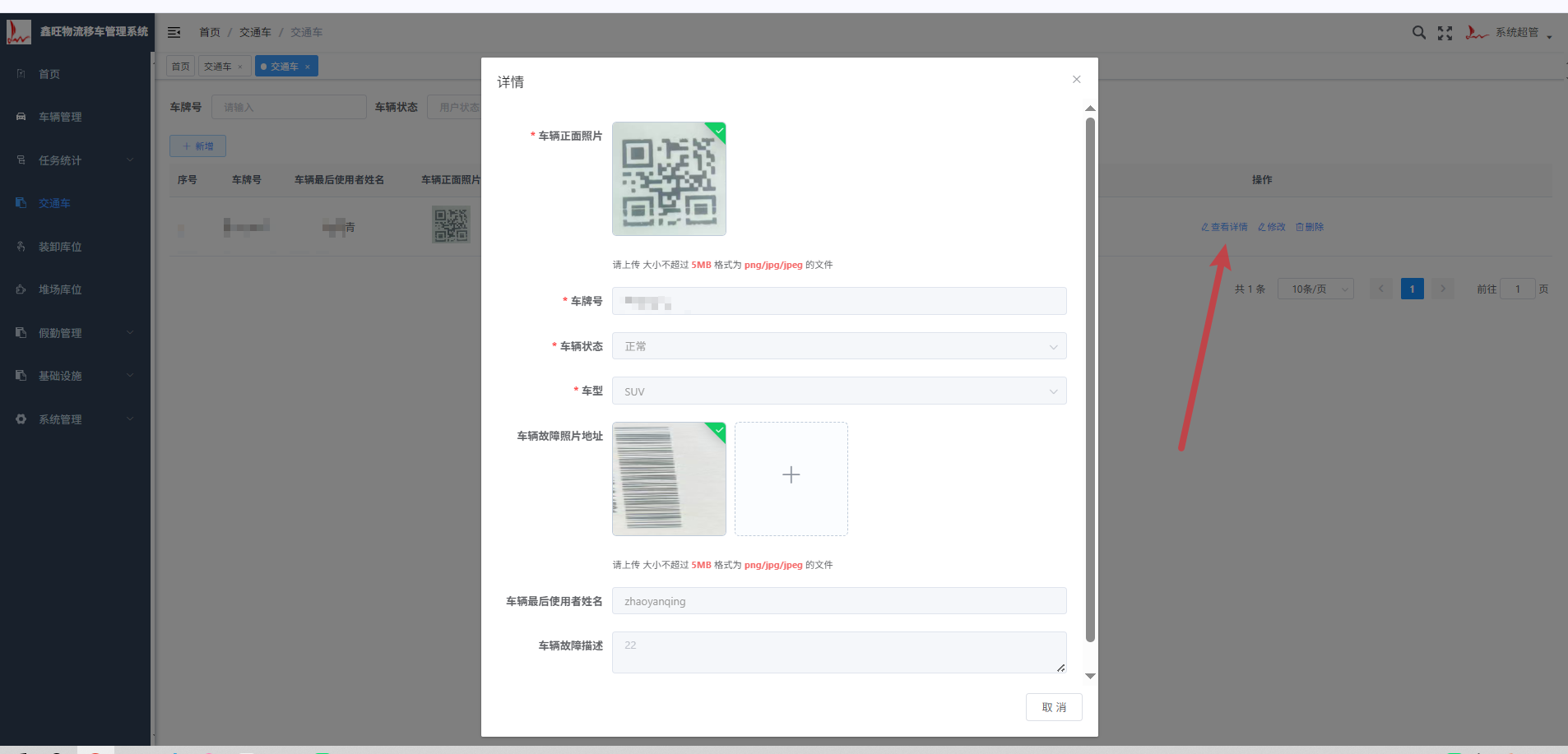
- 3.2.1:在目标车辆的"操作"列中点击"查看详情"
- 3.2.2:系统将弹出车辆详情对话框
- 3.2.3:查看车辆详细信息、照片、故障记录等
- 3.2.4:效果图如下
# 3.3 修改车辆信息
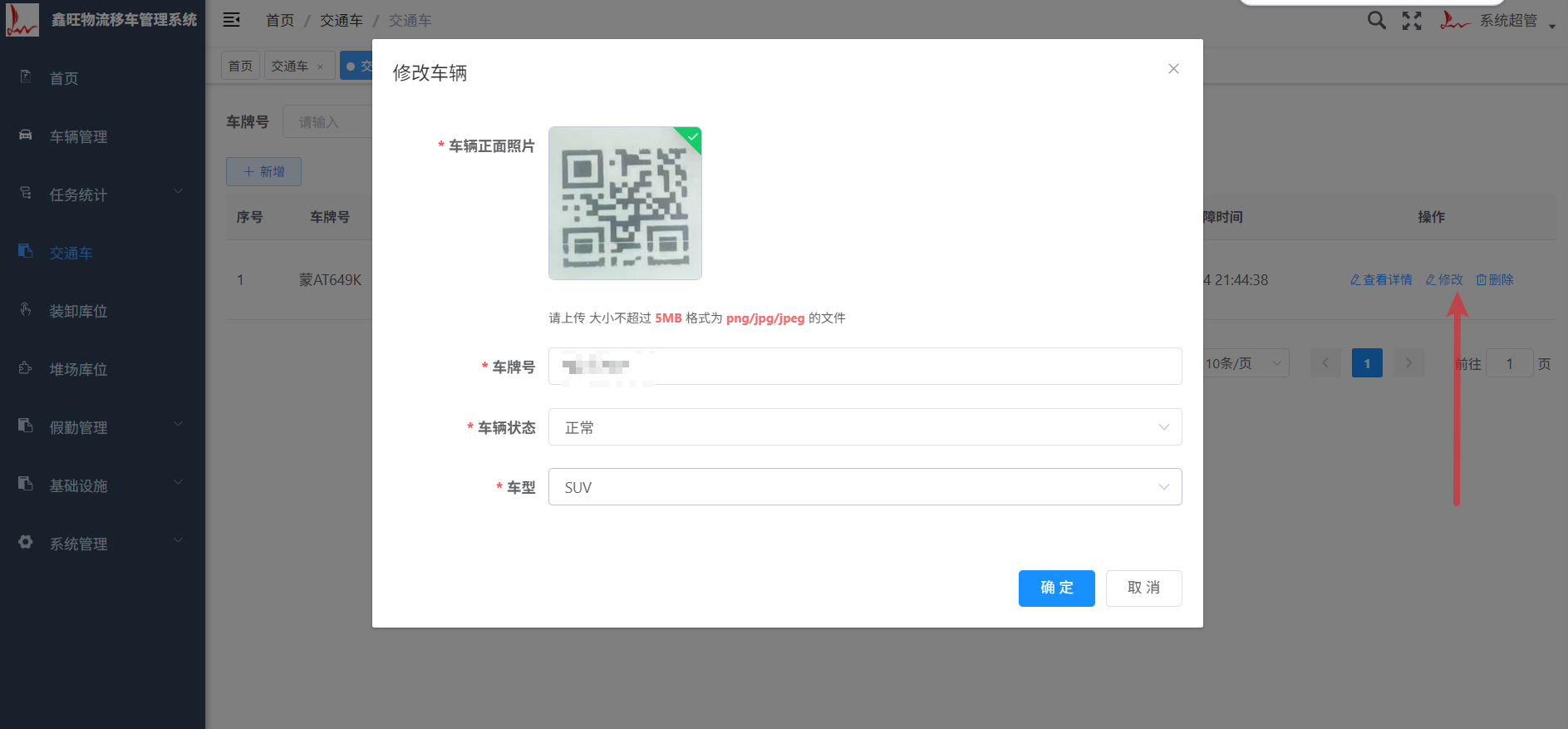
- 3.3.1:在目标车辆的"操作"列中点击"修改"
- 3.3.2:系统将弹出修改车辆对话框
- 3.3.3:修改车辆相关信息后点击"确定"保存
- 3.3.4:效果图如下
# 3.4 删除车辆
- 3.4.1:在目标车辆的"操作"列中点击"删除"
- 3.4.2:系统弹出确认对话框
- 3.4.3:确认删除操作
# 4. 修改车辆页面
# 4.1 修改配置项说明
- 车辆正面照片:重新上传车辆的正面照片文件(可选)
- 车牌号:修改车辆的车牌号码(必填)
- 车辆状态:修改车辆的当前状态(必填)
- 车型:修改车辆的类型(必填)
- 确定/取消:保存或取消操作
# 5. 车辆状态说明
# 5.1 正常状态
- 含义:车辆可正常使用
- 特征:无故障报告,各项功能完好
- 操作:可分配给用户使用
# 5.2 故障状态
- 含义:车辆存在故障需要维修
- 特征:有故障报告,不可正常使用
- 操作:需要安排维修,暂停分配使用
# 5.3 禁用状态
- 含义:车辆被管理员禁用
- 特征:不可使用,可能因保养、报废等原因
- 操作:需要管理员解除禁用状态
上次更新: 2026/01/19, 10:41:30