
 后台用户管理
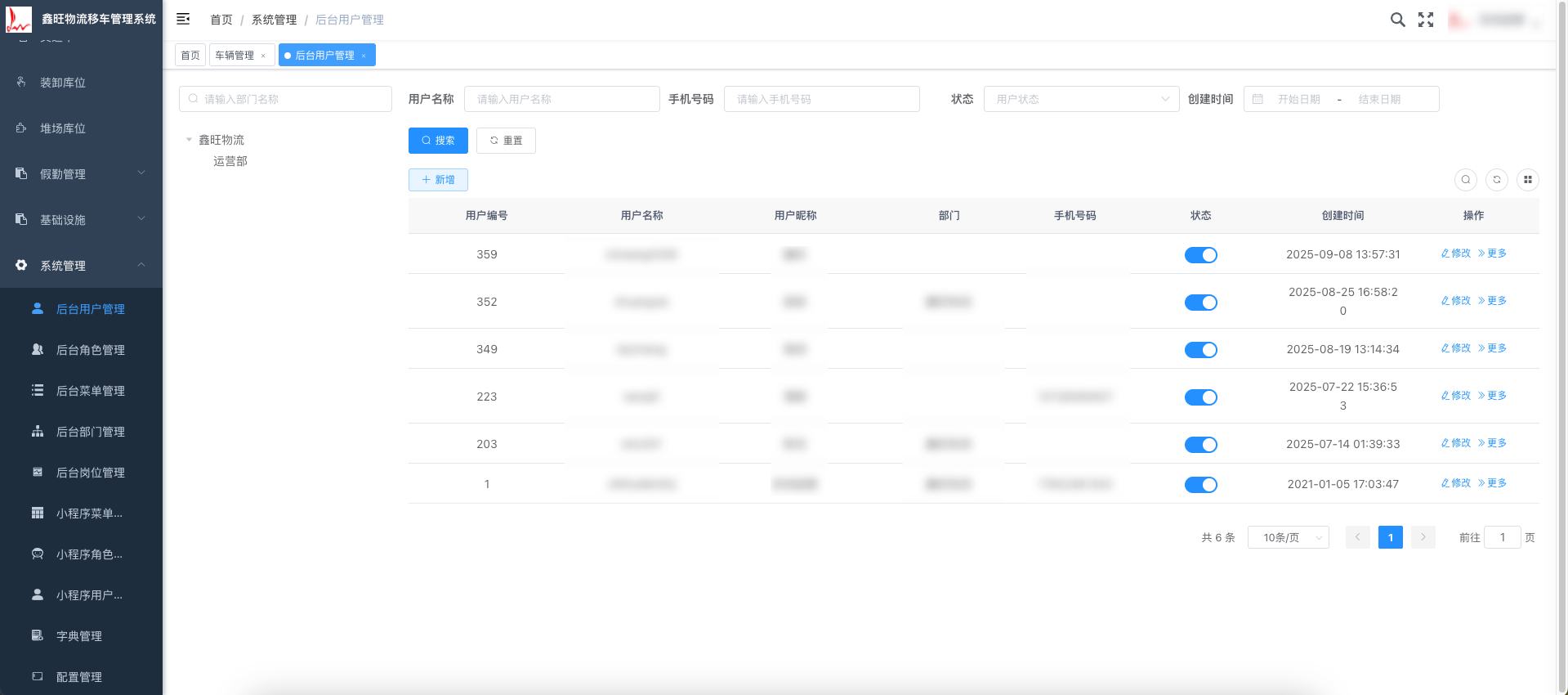
登录系统后,点击左侧系统管理,后台用户管理即可进入后台用户管理界面,效果图如下:
# 用户管理操作手册
# 1. 用户列表功能
用户管理页面的主要功能之一是展示所有用户的列表。管理员可以通过此功能查看所有用户的基本信息并进行筛选。
# 1.1 用户列表展示
在用户管理页面中,系统会展示一个用户列表,包含以下字段:
- 用户编号:显示每个用户的唯一标识符。
- 用户名:显示用户的登录用户名。
- 用户昵称:显示用户在平台内的昵称。
- 部门:显示用户所属的部门。
- 手机号码:显示用户的联系电话。
- 状态:显示用户的账户状态(启用/禁用)。
- 创建时间:显示用户账户的创建时间。
- 操作:提供编辑、查看、删除等操作按钮。
管理员可以根据这些字段来查看用户的基本信息。
# 1.2 筛选功能
为了帮助管理员快速找到特定的用户,用户管理页面提供了筛选功能。管理员可以使用以下筛选条件来精确查找所需的用户:
# 1.2.1 筛选字段
- 用户名:输入用户名的一部分或完整用户名进行筛选。
- 手机号码:输入用户手机号码的一部分进行筛选。
- 状态:选择用户的状态进行筛选(如“开启”或“关闭”)。
- 创建时间:设置一个日期范围,筛选出在该时间段内创建的用户。
# 1.2.2 筛选操作步骤
- 在页面顶部找到筛选区域。
- 在“用户名”、“手机号码”或“状态”字段中输入对应的筛选条件。
- 如果需要根据时间筛选,可以输入开始日期和结束日期。
- 点击搜索按钮,系统将根据输入的条件展示符合要求的用户列表。
- 如需重置筛选条件,点击重置按钮,所有筛选条件将清空,恢复默认视图。
我看到了添加用户界面的截图。下面是根据这张图编写的添加用户功能部分的操作手册,使用 Markdown 格式:
# 2. 添加用户功能
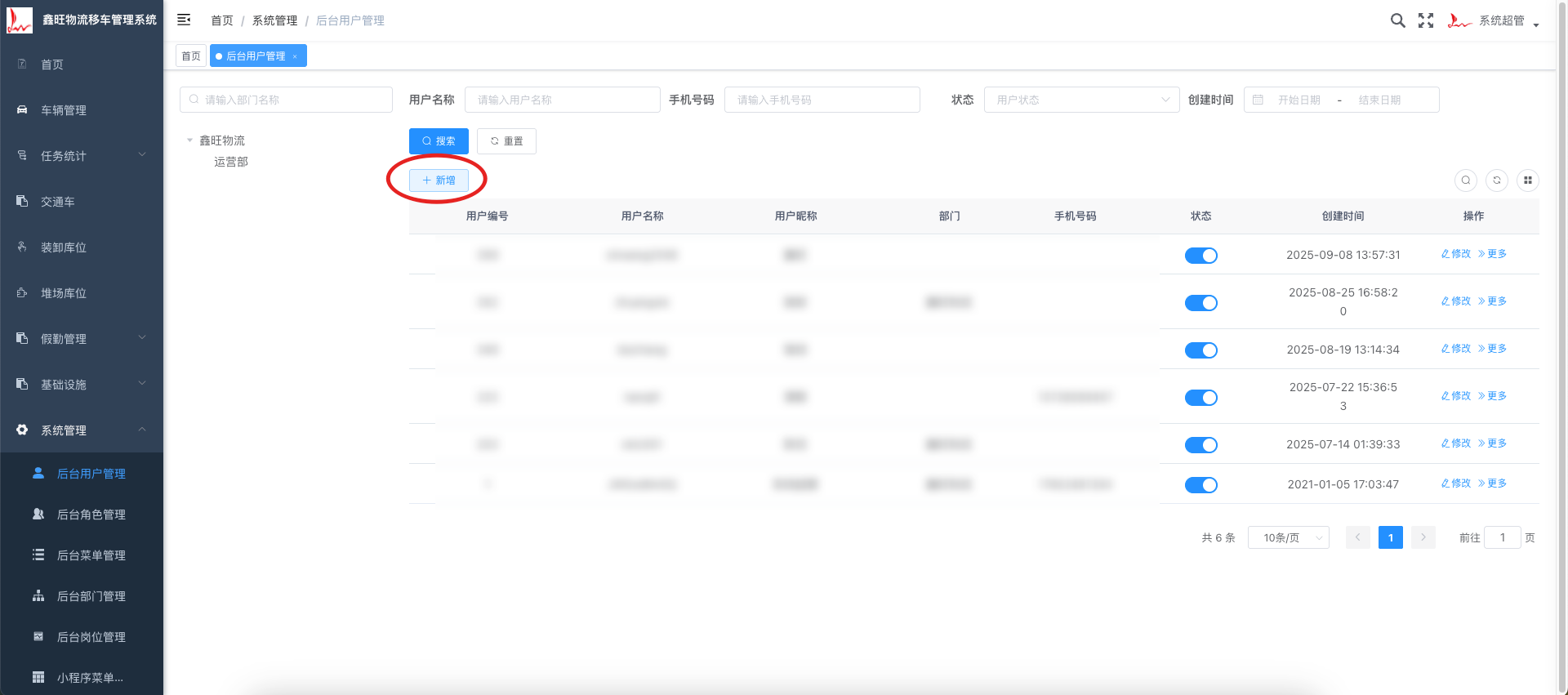
在后台用户管理页面,管理员可以通过点击新增按钮创建新用户账户。通过填写必要的信息,管理员可以为新用户分配角色、联系方式等相关信息。如下图:
# 2.1 添加用户界面
点击右上角的新增按钮后,系统将弹出添加用户的弹窗,包含以下输入项:
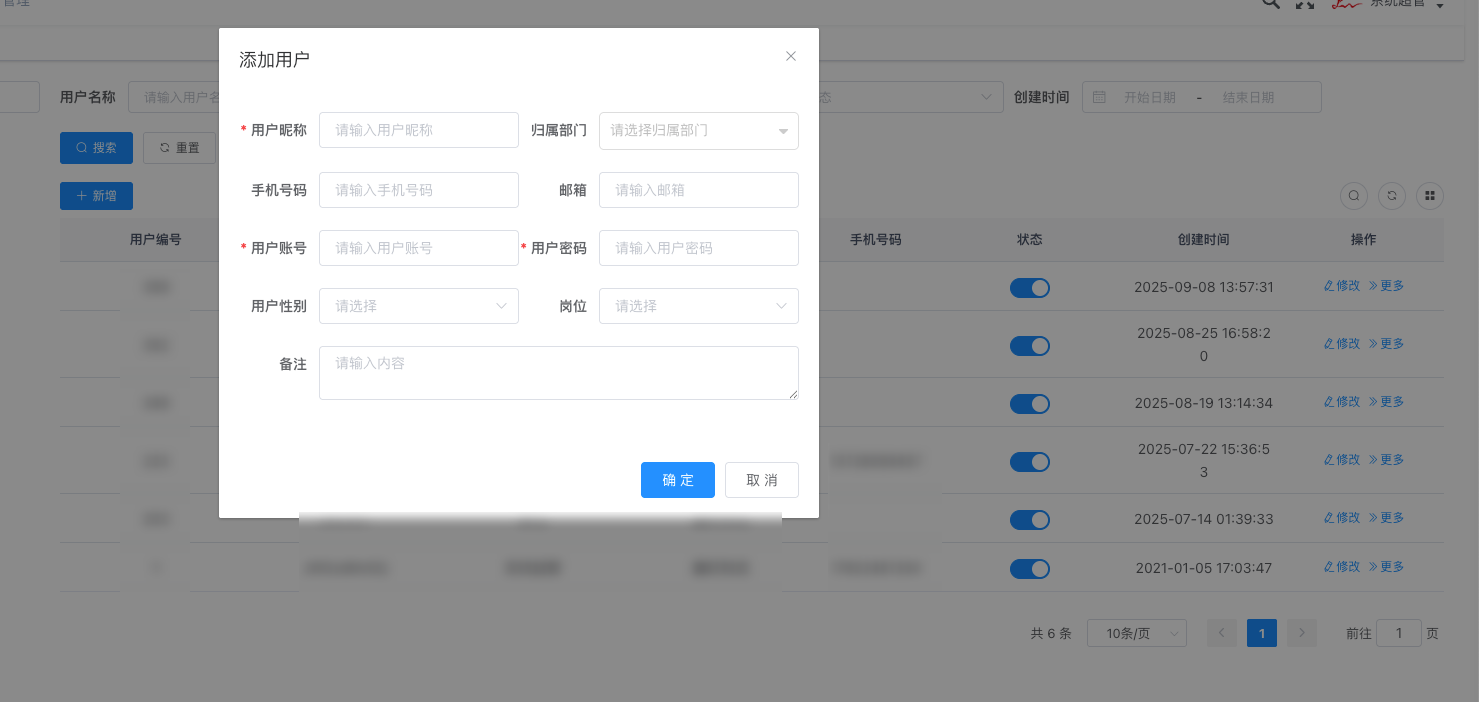
- 用户昵称:为新用户设置显示名称,用户在系统内的昵称。
- 归属部门:选择用户所属的部门。
- 手机号码:输入用户的手机号码,用于联系和系统验证。
- 邮箱:输入用户的电子邮箱,用于发送通知等。
- 用户名:为用户设置唯一的登录用户名,用于用户登录系统。
- 用户密码:为用户设置登录密码,密码为必填项。
- 用户性别:选择用户的性别。
- 职位:选择用户的职位,用于标识其在公司中的角色。
- 备注:可以输入备注信息,提供额外的用户信息。
# 2.2 填写用户信息
- 用户昵称:输入该用户在平台内显示的名称(如:张三)。
- 归属部门:选择该用户所在的部门(例如:技术部、销售部)。
- 手机号码:输入该用户的有效手机号码。
- 邮箱:输入用户的电子邮件地址,以便系统发送通知。
- 用户名:设置一个唯一的用户名,用于该用户登录系统。
- 用户密码:为该用户设置一个密码。密码输入后会被加密存储,确保账户的安全性。
- 用户性别:从下拉菜单中选择用户的性别。
- 职位:选择用户的职位,如管理员、普通员工等。
- 备注:如果有其他需要补充的用户信息,可以在此处填写。
# 2.3 提交并保存
完成所有字段的填写后,管理员可以点击确定按钮提交信息,系统将保存新用户的信息并生成账户。
# 2.4 取消操作
如果不想添加用户,可以点击取消按钮关闭弹窗,放弃所有填写的内容。
# 3. 修改用户功能
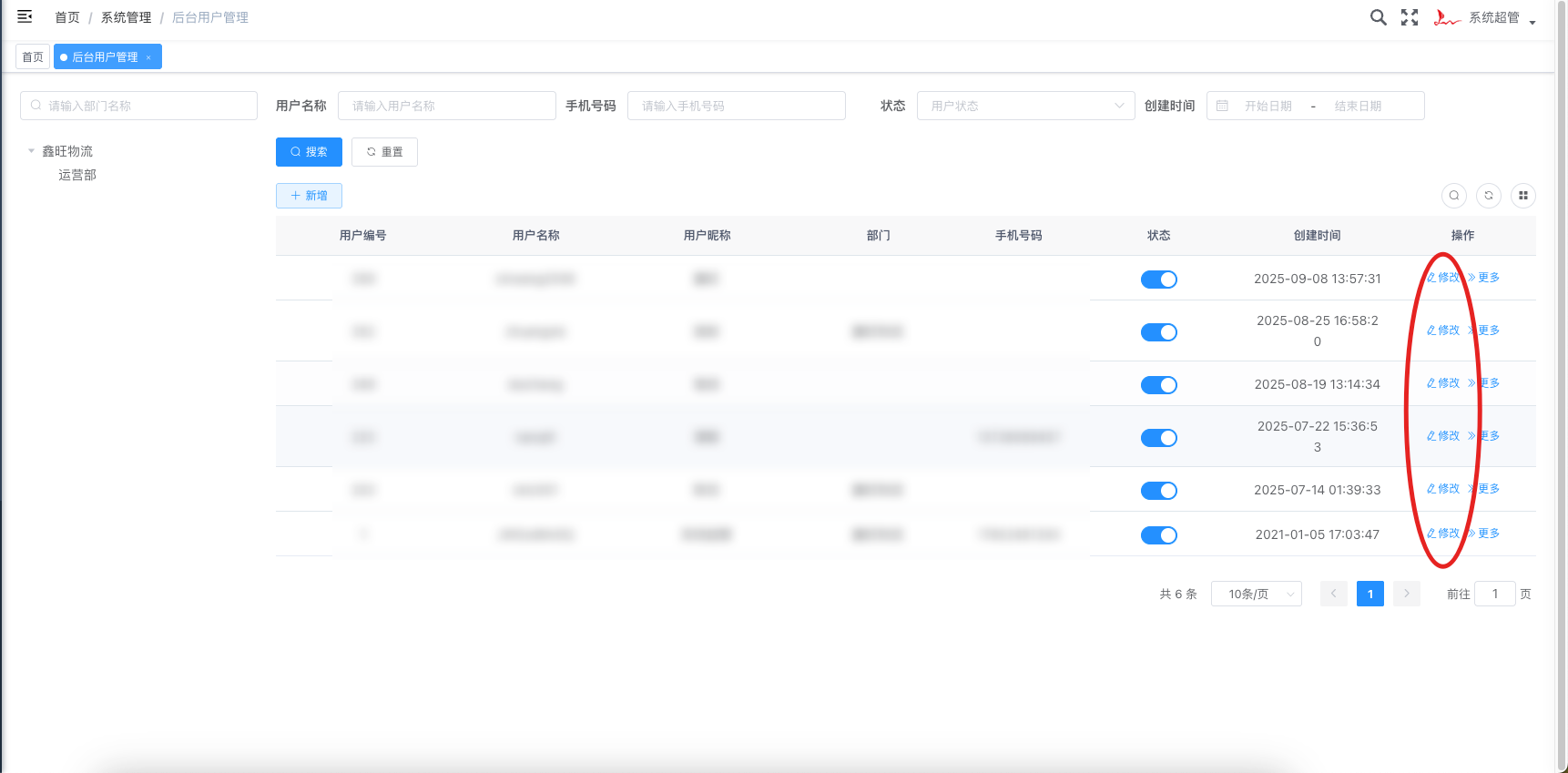
管理员可以通过修改用户功能编辑已存在的用户信息。此功能主要用于更新用户的个人资料、联系方式或职位等信息。
# 3.1 修改用户界面
点击用户列表中的修改按钮后,系统会弹出修改用户的窗口,界面包含以下输入项:
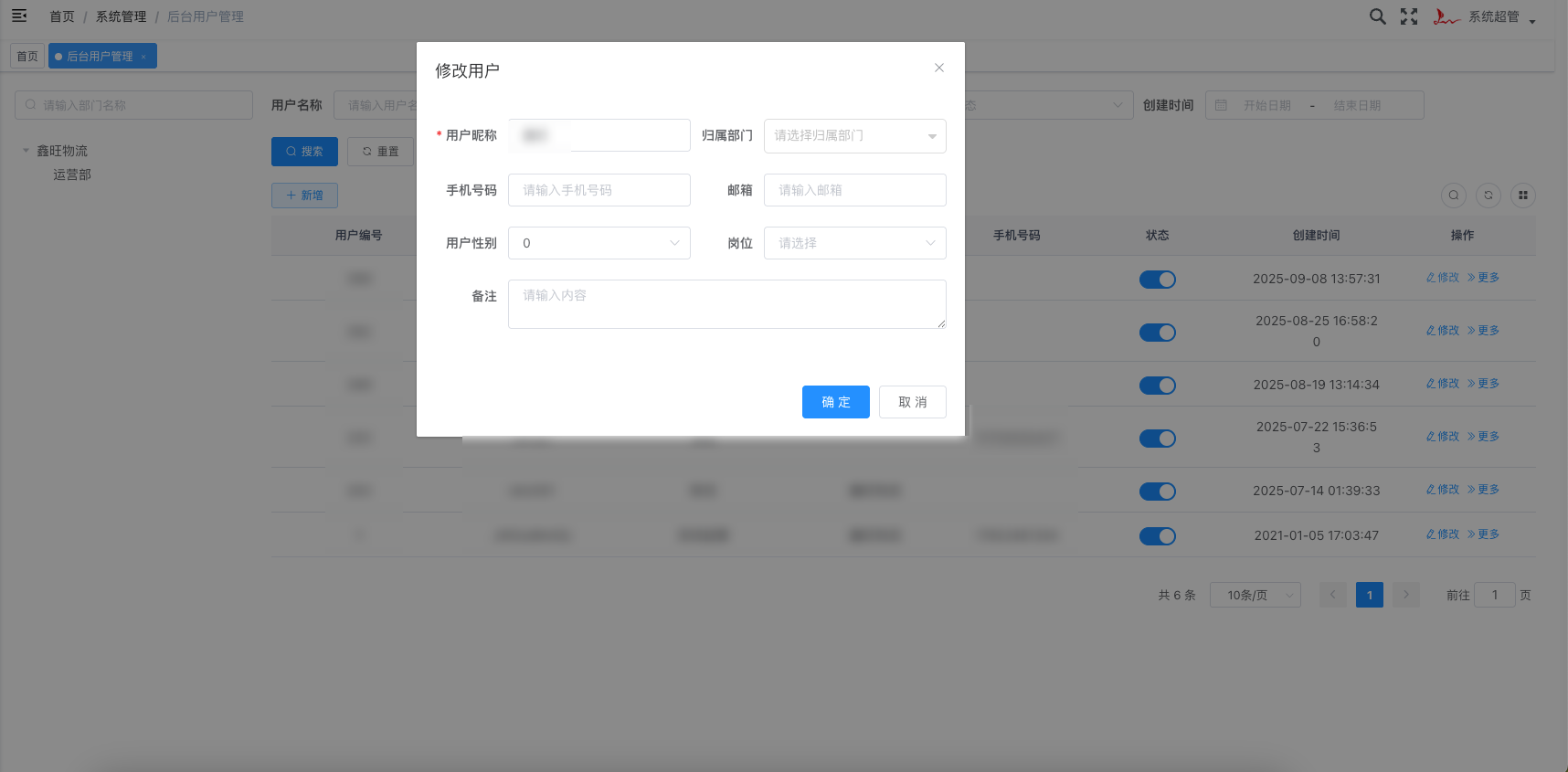
- 用户昵称:编辑用户在系统中的显示名称。
- 归属部门:选择或修改用户所属的部门。
- 手机号码:编辑或更新用户的手机号码。
- 邮箱:编辑或更新用户的电子邮箱。
- 用户性别:选择或修改用户的性别。
- 职位:选择或修改用户的职位。
- 备注:编辑用户的备注信息,提供更多描述。
# 3.2 填写用户信息
- 用户昵称:输入用户的显示名称(如:张三)。这是用户在平台内可见的名称。
- 归属部门:选择用户所属的部门。如果需要更改部门,可以在下拉框中选择其他部门。
- 手机号码:输入或更新该用户的手机号码,确保联系信息准确。
- 邮箱:编辑用户的电子邮件地址,如果更改邮箱,可以在此处更新。
- 用户性别:选择用户的性别。
- 职位:选择用户的职位,例如“管理员”、“普通员工”等。管理员可以根据需要修改职位。
- 备注:如果有额外的信息或修改说明,可以在备注区域进行填写。
# 3.3 提交并保存
完成所有需要修改的字段后,点击确定按钮提交修改,系统将保存更新后的用户信息。
# 3.4 取消修改
如果不想保存修改的内容,可以点击取消按钮,关闭修改窗口,放弃所有更改。
# 4. 删除用户功能
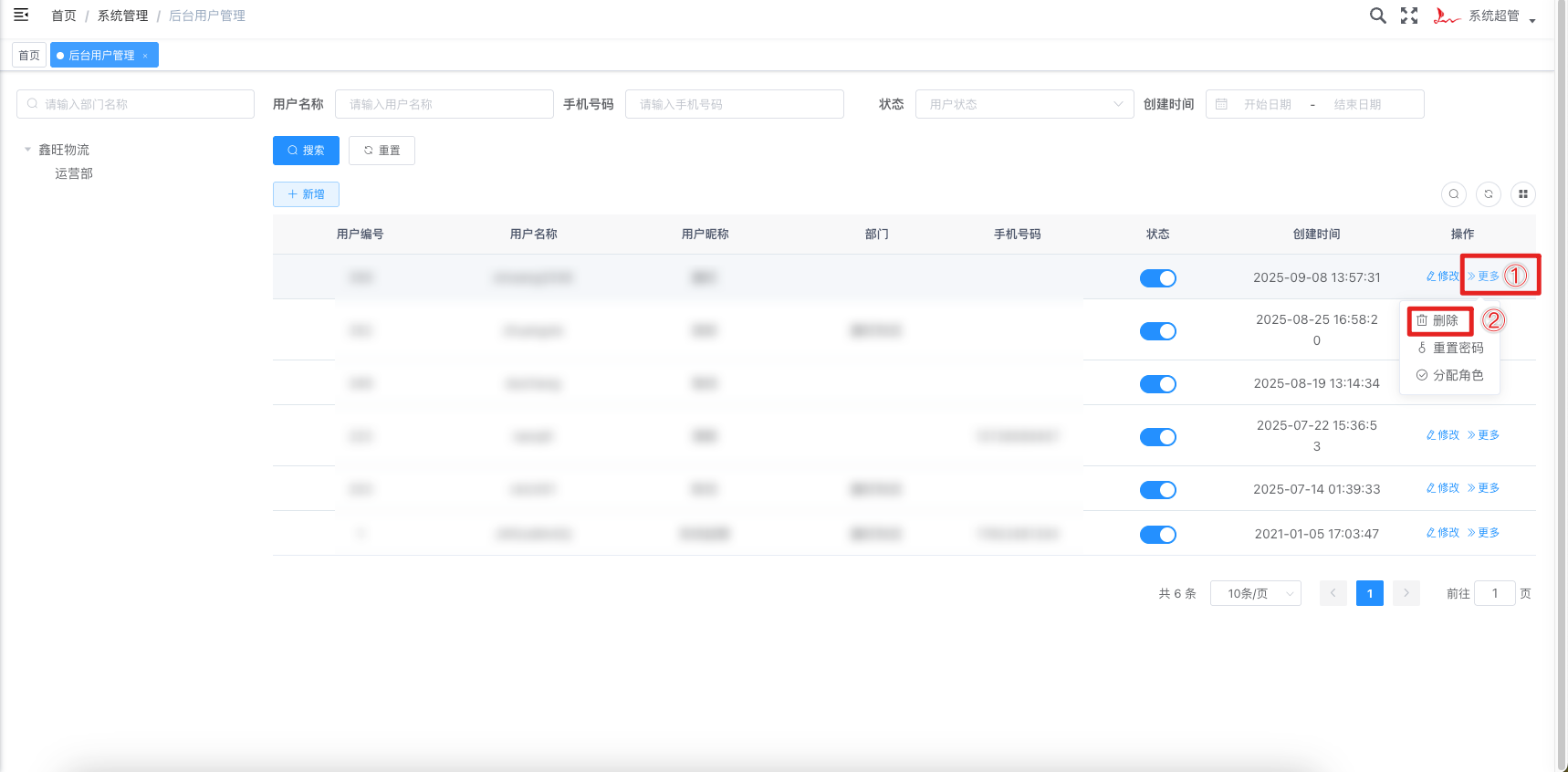
管理员可以通过删除用户功能将不再需要的用户从系统中移除。在删除之前,系统会弹出提示框要求确认操作,确保不会误删重要用户。
# 4.1 删除用户操作步骤
选择用户:
- 在用户列表中,找到需要删除的用户。
- 点击该用户行右侧的更多按钮,选择删除操作。
系统提示确认:
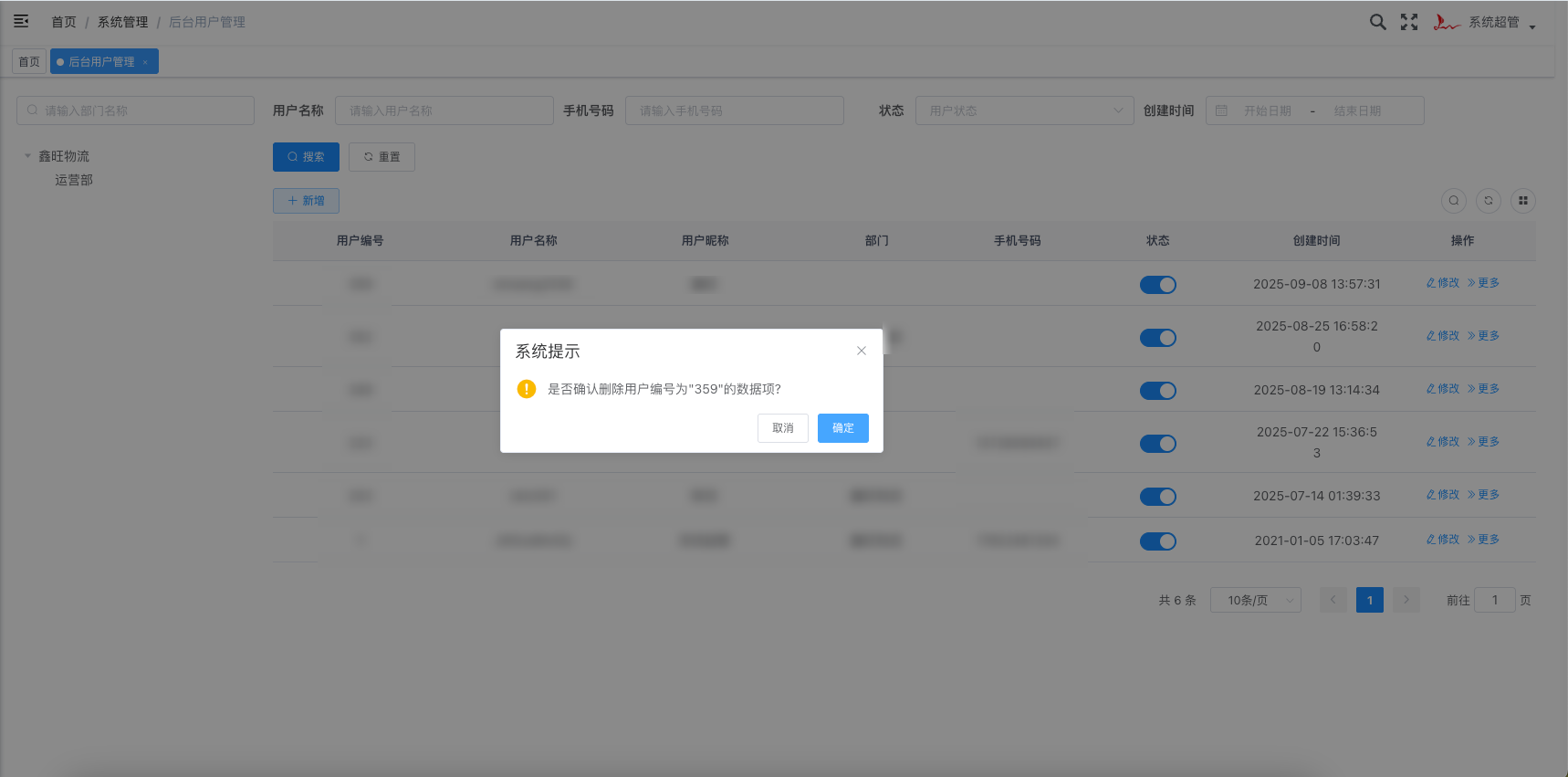
- 当点击删除后,系统会弹出提示框,询问是否确认删除该用户。
- 提示框显示用户的用户编号和用户名,以确保管理员删除的是正确的用户。
例如,提示框内容为:“是否确认删除用户编号为‘359’的用户?”
确认删除:
- 如果确认删除,点击确定按钮,系统将删除该用户。
取消删除:
- 如果不想删除该用户,点击取消按钮,删除操作将被取消,用户信息保持不变。
# 4.2 删除后处理
- 删除操作不可恢复,请确保删除的用户确实不再需要。
- 删除的用户将从系统中永久移除,所有与该用户相关的权限和数据将被清除。
# 5. 重置用户密码功能
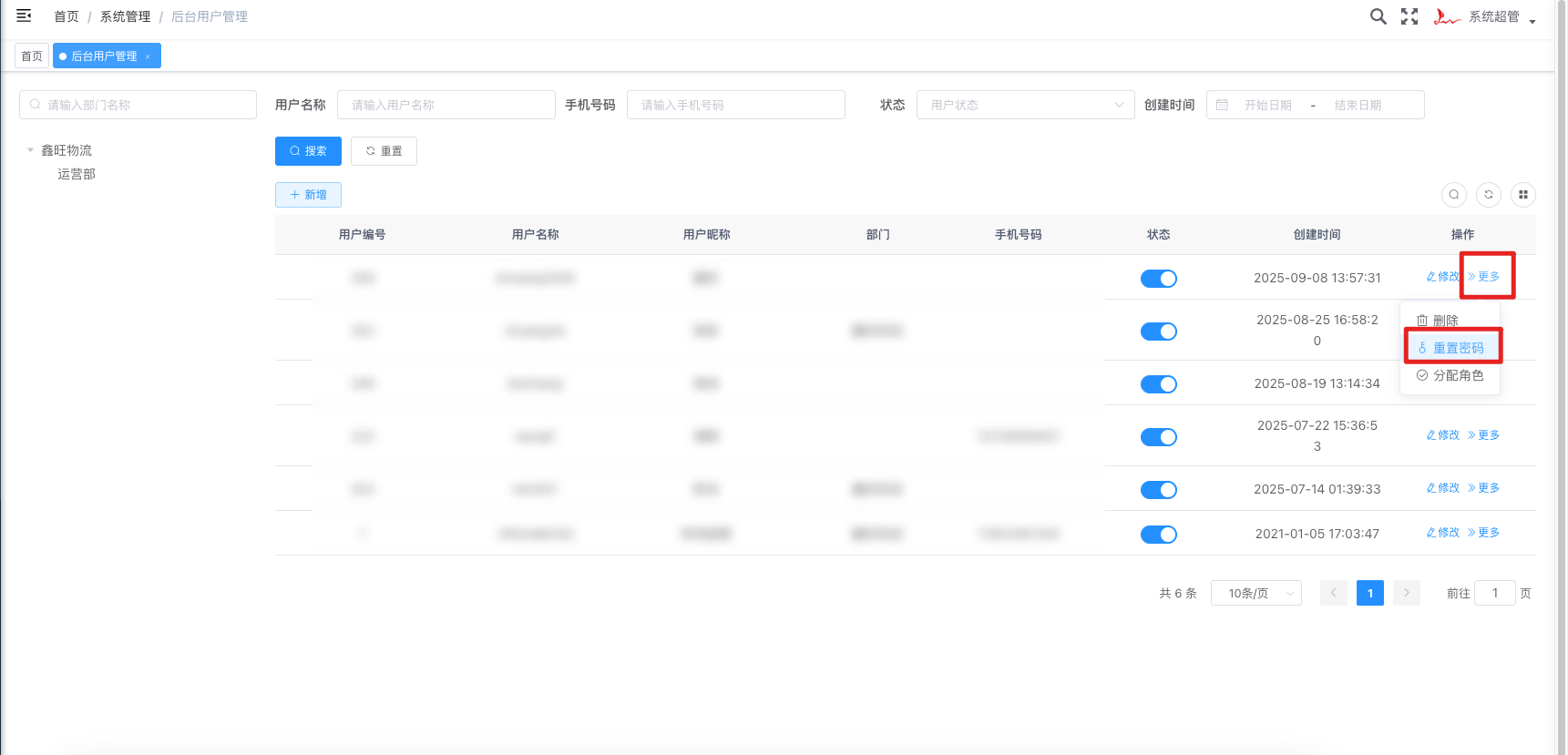
管理员可以通过重置密码功能为用户设置新的登录密码。此功能适用于用户忘记密码或需要重置密码的情况。
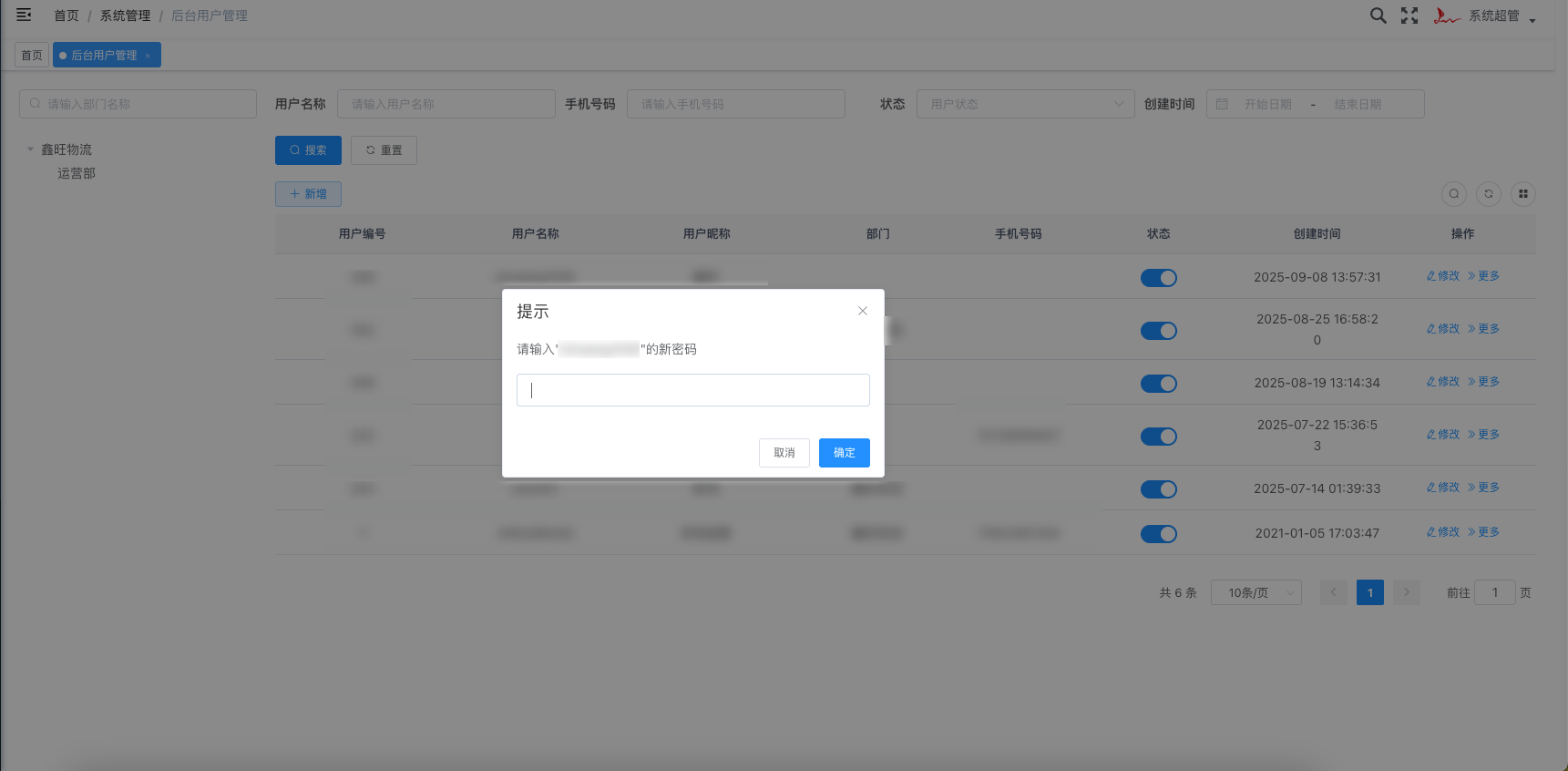
# 5.1 重置密码操作步骤
选择用户:
- 在用户列表中,找到需要重置密码的用户。
- 点击该用户行右侧的更多按钮,选择重置密码选项。
输入新密码:
- 点击重置密码后,系统将弹出一个提示框,要求输入该用户的新密码。
- 在弹出的输入框中,输入用户的新密码。
确认密码重置:
- 输入新密码后,点击确定按钮提交,系统将保存新的密码。
- 密码更新后,用户将使用新密码进行登录。
取消重置:
- 如果不想重置密码,可以点击取消按钮,关闭弹窗,保持原密码不变。
# 5.2 密码重置后的处理
- 密码重置后,用户需使用新密码登录系统。
- 请确保密码符合系统安全要求,如最低长度、复杂度等。
# 6. 分配角色功能
管理员可以通过分配角色功能将角色分配给用户,角色包括菜单权限和数据权限。分配角色后,用户将继承该角色的所有权限。
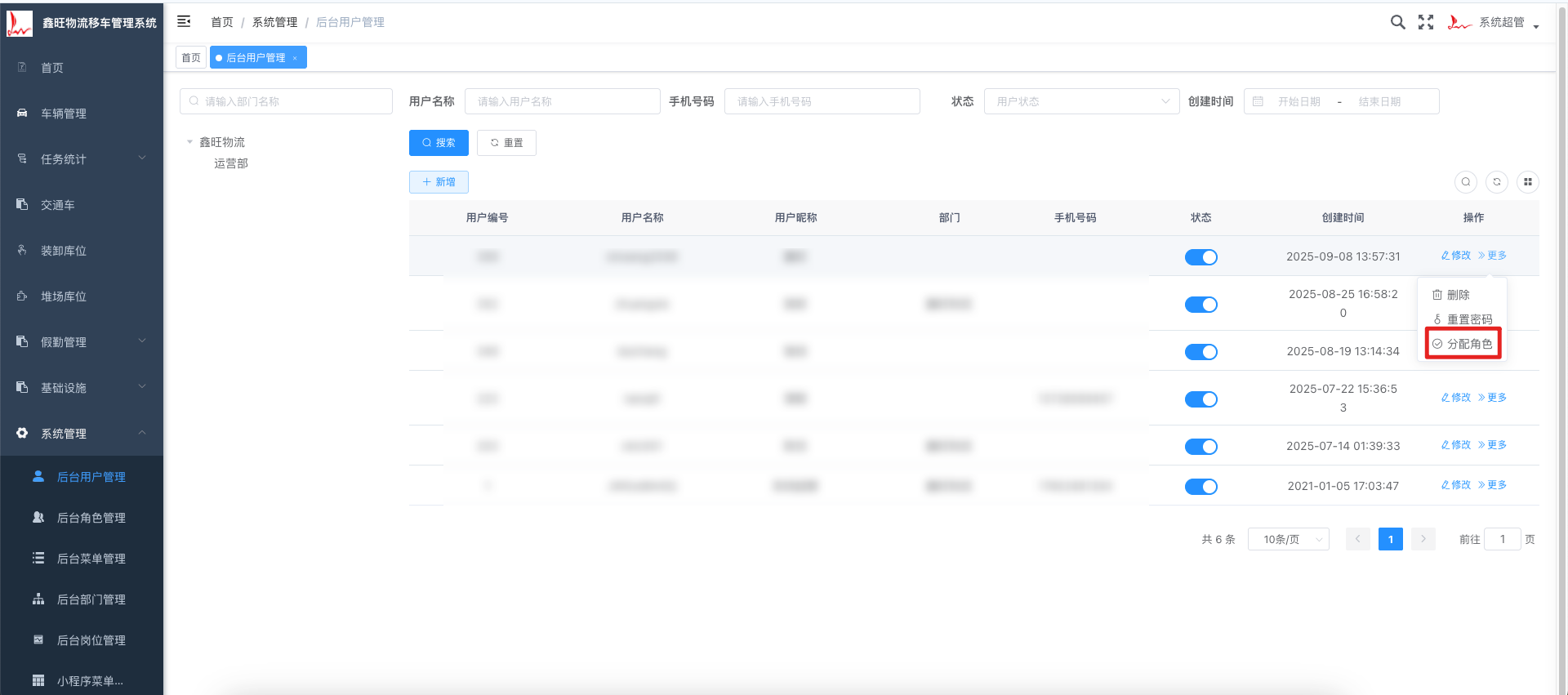
# 6.1 分配角色操作步骤
选择用户:
- 在用户列表中,找到需要分配角色的用户。
- 点击该用户行右侧的更多按钮,选择分配角色选项。
选择角色:
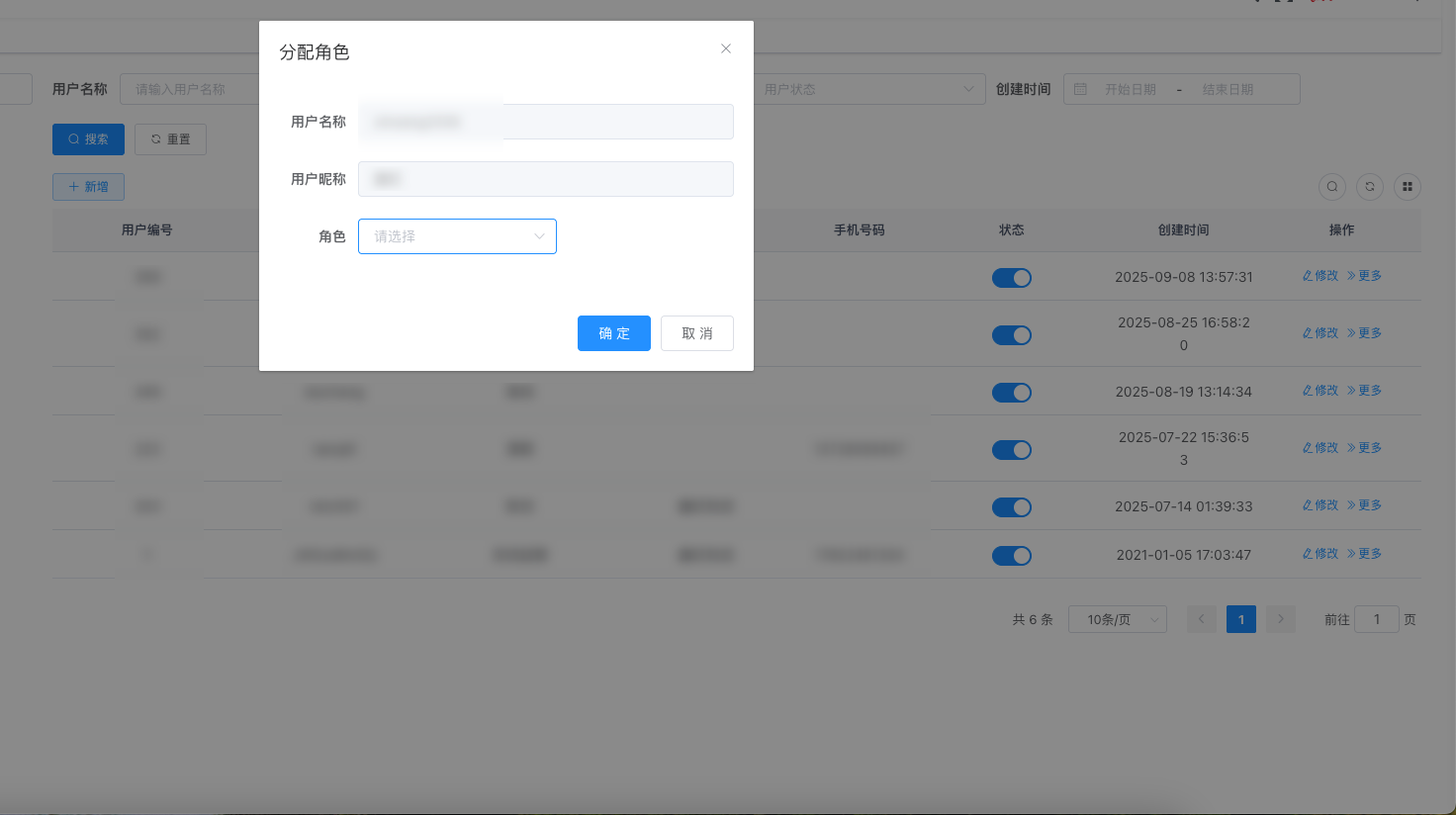
弹出分配角色窗口后,管理员可以为该用户选择一个或多个角色。
在角色选择下拉框中,选择用户需要的角色。每个角色代表了一组菜单权限和数据权限。
菜单权限:角色所包含的功能菜单,如“车辆管理”、“用户管理”等。用户拥有此角色后,将能够访问这些菜单功能。
数据权限:角色所包含的对数据的访问权限,例如“查看某部门的数据”、“查看全部数据”。
选择角色后,用户将继承该角色的所有菜单和数据权限。
确认分配:
- 选择角色后,点击确定按钮提交分配。
- 系统将根据所选角色更新该用户的权限。
取消分配:
- 如果不想为用户分配角色,可以点击取消按钮,关闭弹窗,放弃角色分配操作。
# 6.2 角色与权限
菜单权限:角色决定了用户能访问哪些功能模块或菜单。为用户分配角色后,用户会看到该角色拥有的所有菜单选项。
数据权限:角色还决定了用户能够查看或操作哪些数据。分配的角色控制了用户对数据的访问级别,例如查看、编辑或删除某些数据。
# 6.3 角色分配后的效果
- 用户一旦被分配角色,将自动获得该角色所包含的所有权限。用户能够访问角色关联的菜单和数据。
- 如果需要为用户分配多个角色,用户将合并这些角色的菜单和数据权限,享有所有角色的权限。
# 6.4 注意事项
- 在分配角色时,请确保为用户分配了合适的角色,以避免不必要的权限暴露或操作风险。
- 如果需要撤销或修改用户的角色,可以再次进入角色分配界面,进行更改或删除操作。