
 交通车
交通车
交通车模块用于展示交通车的状态、车型等信息,方便员工查询通勤安排及进行车辆管理。效果图如下:

# 交通车操作手册
# 1. 功能概述
交通车模块提供车辆信息的查询与管理功能,支持查看车辆状态、新增车辆、编辑信息、标记使用状态、故障报修及查看详情等操作。
| 功能 | 说明 |
|---|---|
| 新增 | 添加新的交通车信息 |
| 编辑 | 修改已有车辆的信息 |
| 使用 | 将车辆标记为使用中状态 |
| 故障报修 | 将车辆状态更新为“故障” |
| 详情 | 查看车辆的详细信息 |
# 2. 车辆信息展示
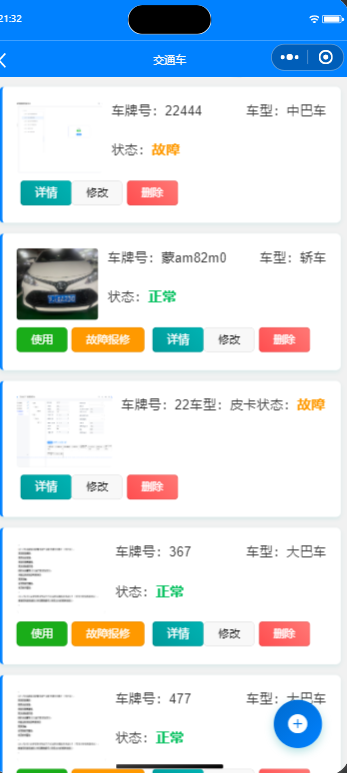
页面展示交通车列表,包含以下关键信息:
- 车辆状态:正常、故障、禁用
- 车型:车辆型号信息
- 其他信息:车牌号、车辆正面照片等
如下图所示:
# 3. 操作功能
# 3.1 新增车辆
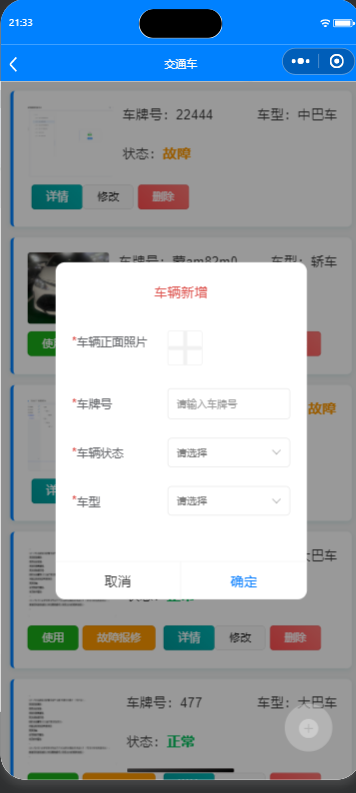
点击 新增 按钮,可添加交通车信息。
操作步骤:
- 点击页面上的 新增 按钮。
- 在弹出的表单中填写车辆信息(如车型、车牌号)。
- 确认无误后点击保存。
如下图所示:
# 3.2 编辑车辆信息
点击 编辑 按钮,可修改已有车辆的信息。
操作步骤:
- 找到需要修改的车辆记录。
- 点击该记录对应的 编辑 按钮。
- 在弹出的编辑框中修改车辆信息。
- 确认无误后点击保存。
# 3.3 使用车辆
点击 使用 按钮,可将车辆标记为使用中状态。
操作步骤:
- 找到需要使用的车辆记录。
- 点击该记录对应的 使用 按钮。
- 系统将该车辆状态更新为“使用中”。
# 3.4 故障报修
点击 故障报修 按钮,车辆状态将更新为“故障”。
操作步骤:
- 找到需要报修的车辆记录。
- 点击该记录对应的 故障报修 按钮。
- 系统将该车辆状态更新为“故障”,并记录报修信息。
说明:故障状态下的车辆不可被使用,待维修完成后需手动恢复状态。
# 3.5 查看详情
点击 详情 按钮,可查看车辆的详细信息。
操作步骤:
- 找到需要查看的车辆记录。
- 点击该记录对应的 详情 按钮。
- 系统弹出详情窗口,展示该车辆的完整信息。
上次更新: 2026/04/09, 22:10:14