 车辆管理
车辆管理
# 1. 车辆管理功能
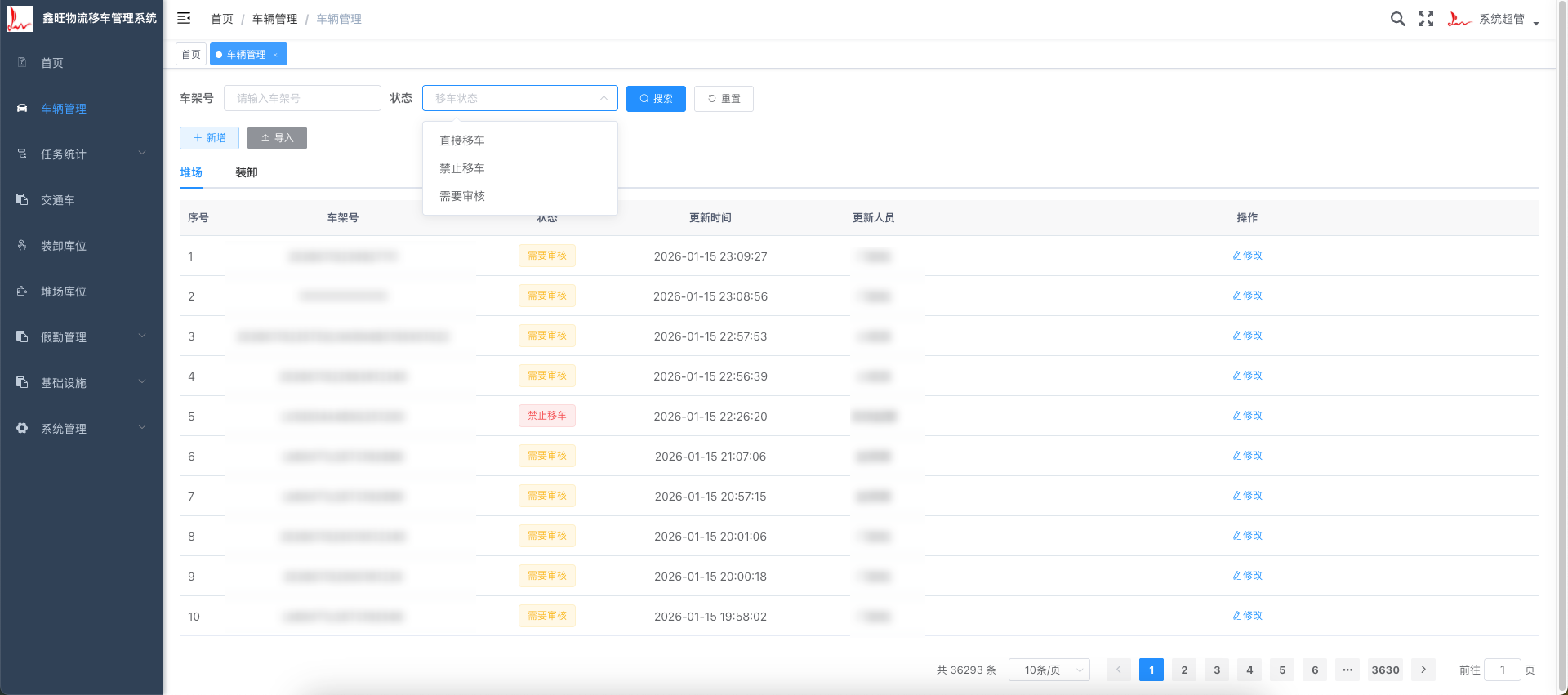
车辆管理模块用于管理所有车辆的信息。管理员可以在此页面中查看车辆的基本信息、状态、更新人员,并对车辆进行相关操作。
# 1.1 车辆列表展示
在车辆管理页面中,系统展示了所有车辆的基本信息,包含以下字段:
- 车辆编号:每辆车的唯一标识符。
- 车架号:车辆的车架号码。
- 状态:显示车辆的当前状态,如“需要审批”、“直接移车”、“禁止移车”等。
- 更新时间:显示车辆信息最后更新的时间。
- 更新人员:显示更新此车辆信息的操作人员。
- 操作:提供编辑、删除等操作按钮。
# 1.2 筛选功能
为了帮助管理员快速找到特定的车辆,车辆管理页面提供了筛选功能。管理员可以根据以下条件进行筛选:
# 1.2.1 筛选字段
- 车架号:输入车架号进行搜索,快速查找指定车辆。
- 状态:选择车辆的状态进行筛选(如“需要审批”、“禁止移车”等)。
# 1.2.2 筛选操作步骤
- 在页面顶部找到筛选区域。
- 在“车架号”字段中输入需要查询的车架号。
- 在“状态”下拉框中选择相应的车辆状态进行筛选。
- 点击搜索按钮,系统将根据筛选条件显示符合要求的车辆。
- 如需重置筛选条件,点击重置按钮,所有筛选条件将清空,恢复默认视图。 继续补充修改车辆功能的内容,基于上传的图片以及先前的信息,以下是修改功能的操作手册部分:
# 1.3 修改车辆信息
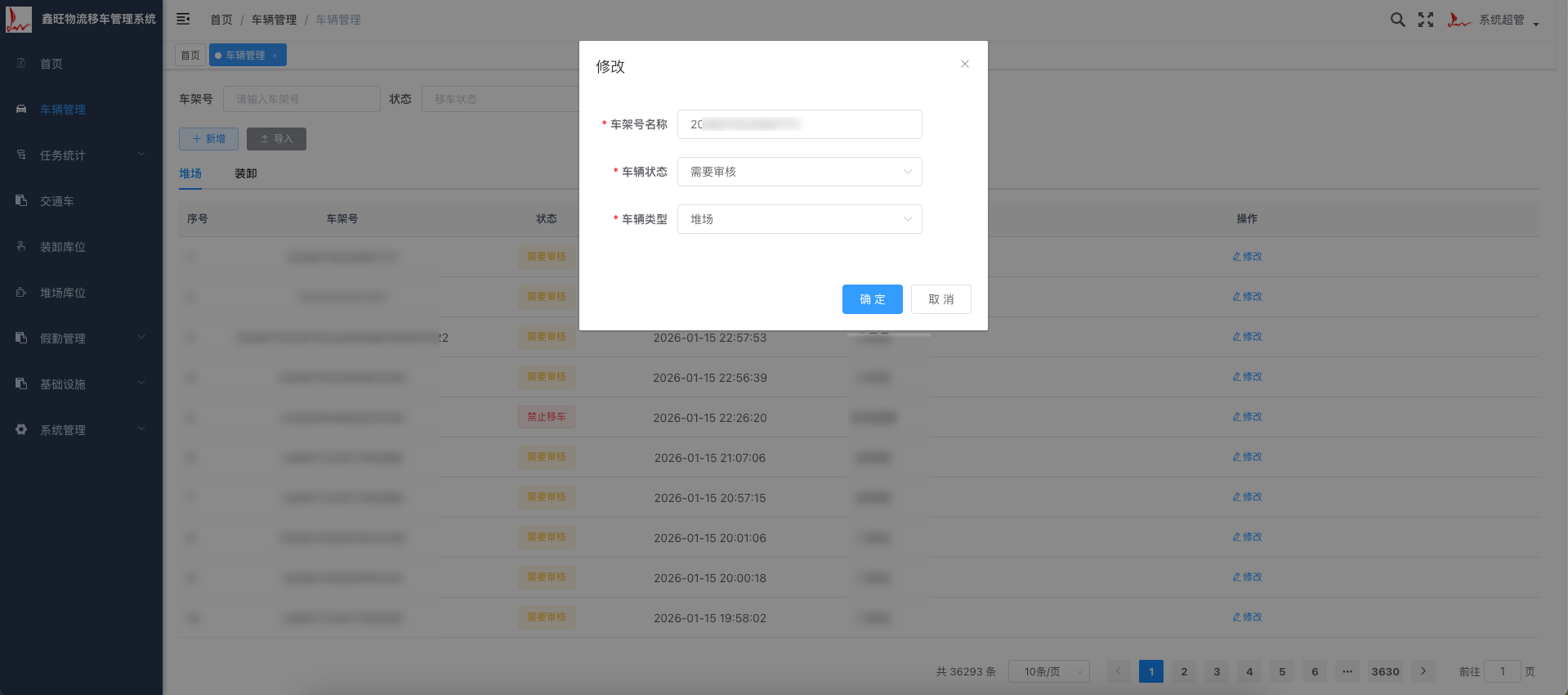
管理员可以通过修改车辆功能编辑已有车辆的基本信息。这对于车辆状态更新、信息纠错等非常重要。
# 1.3.1 修改操作步骤
选择车辆:
- 在车辆列表中,找到需要修改的车辆。
- 点击该车辆行右侧的修改按钮,弹出修改车辆信息窗口。
编辑车辆信息:
- 车架号:可以编辑车辆的车架号。
- 车辆状态:选择车辆的最新状态,包括“需要审批”、“禁止移车”、“直接移车”等。管理员可以根据实际需求更改车辆的状态。
- 车辆类型:选择该车辆的类型(如:装卸、堆场等)。
提交修改:
- 完成信息修改后,点击确定按钮保存更改。
- 系统将更新该车辆的信息,并显示最新的状态。
取消修改:
- 如果不想保存修改,可以点击取消按钮,关闭修改窗口,放弃所有更改。
# 1.3.2 修改后的效果
- 修改后的车辆信息将在车辆列表中更新,包括车架号、车辆状态等字段。
- 如果修改了车辆的状态,车辆的操作权限也会随之变化。例如,禁用移车的车辆将无法进行移车操作。 继续补充添加车辆功能的内容,基于上传的图片以及先前的信息,以下是添加功能的操作手册部分:
# 1.4 添加车辆功能
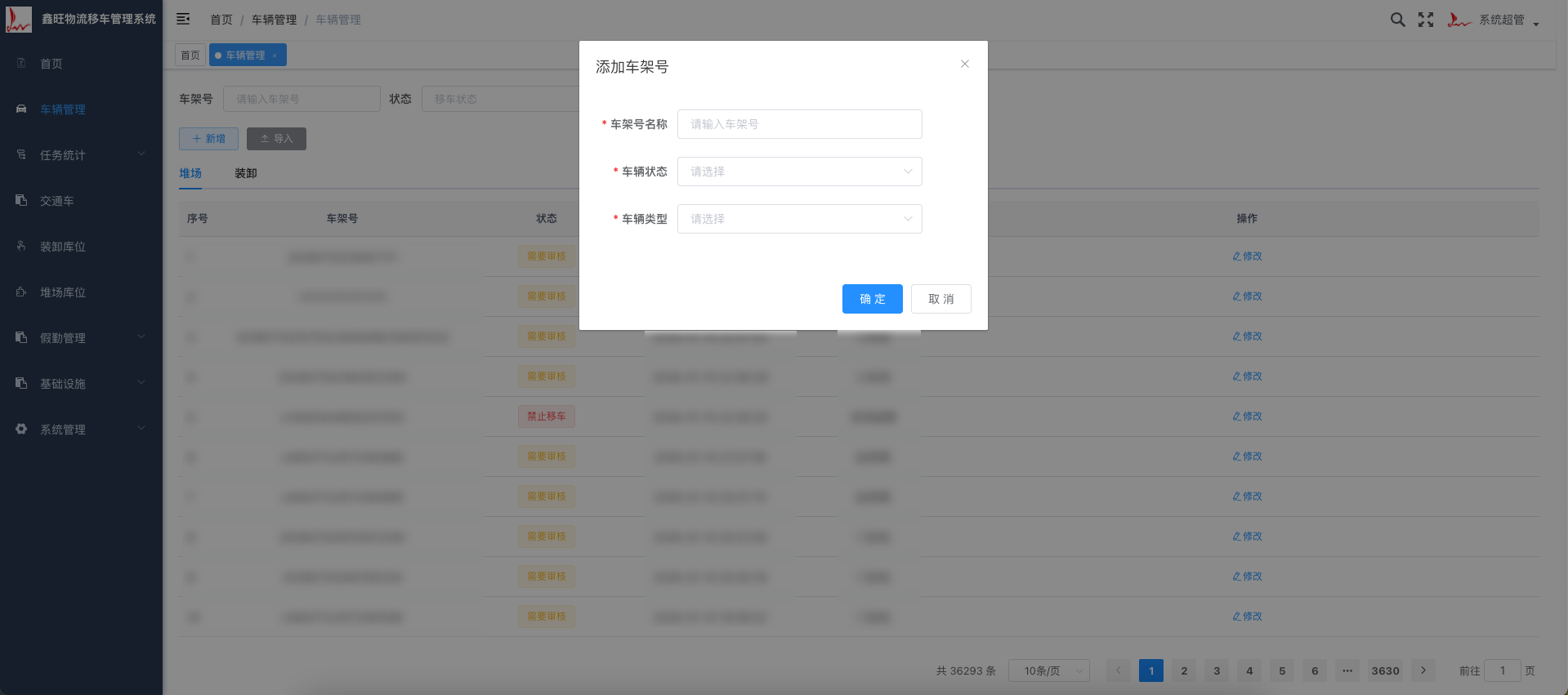
管理员可以通过添加车辆功能新增车辆记录。该功能允许管理员输入车辆的基本信息,包括车架号、车辆状态和车辆类型等。
⚠️ 这里有一块需要特别注意:如果车辆信息不存在,那么移车员在从小程序扫码并且开始任务的时候会根据在小程序端开始扫码时选择的车辆类型自动将车辆新增到对应的车辆类型当中
# 1.4.1 添加车辆操作步骤
进入添加页面:
- 在车辆管理页面,点击左上角的新增按钮,弹出添加车辆窗口。
填写车辆信息:
- 车架号:输入车辆的车架号,这是每辆车的唯一标识符。
- 车辆状态:选择车辆的状态,包括“需要审批”、“直接移车”、“禁止移车”等。根据实际情况选择适当的状态。
- 车辆类型:选择车辆的类型,例如“装卸”、“堆场”等。
提交新增:
- 完成所有信息的填写后,点击确定按钮,系统将保存新车辆的信息。
取消操作:
- 如果不想添加该车辆,可以点击取消按钮,关闭添加车辆窗口,放弃新增操作。
# 1.4.2 添加后的效果
- 新添加的车辆信息将出现在车辆列表中,管理员可以对其进行进一步的管理操作。
# 1.5 车辆导入功能
车辆导入功能允许管理员批量导入车辆数据,减少手动输入的工作量。管理员可以上传符合格式要求的文件,系统会自动导入车辆信息。
# 1.5.1 导入操作步骤
进入导入页面:
- 在车辆管理页面,点击右上角的导入按钮,弹出车辆导入窗口。
上传文件:
- 在弹出的导入窗口中,点击上传区域,将符合要求的文件拖拽到该区域,或点击点击上传按钮选择文件。
- 支持的文件格式为
xls或xlsx,确保文件符合模板格式。
检查文件格式:
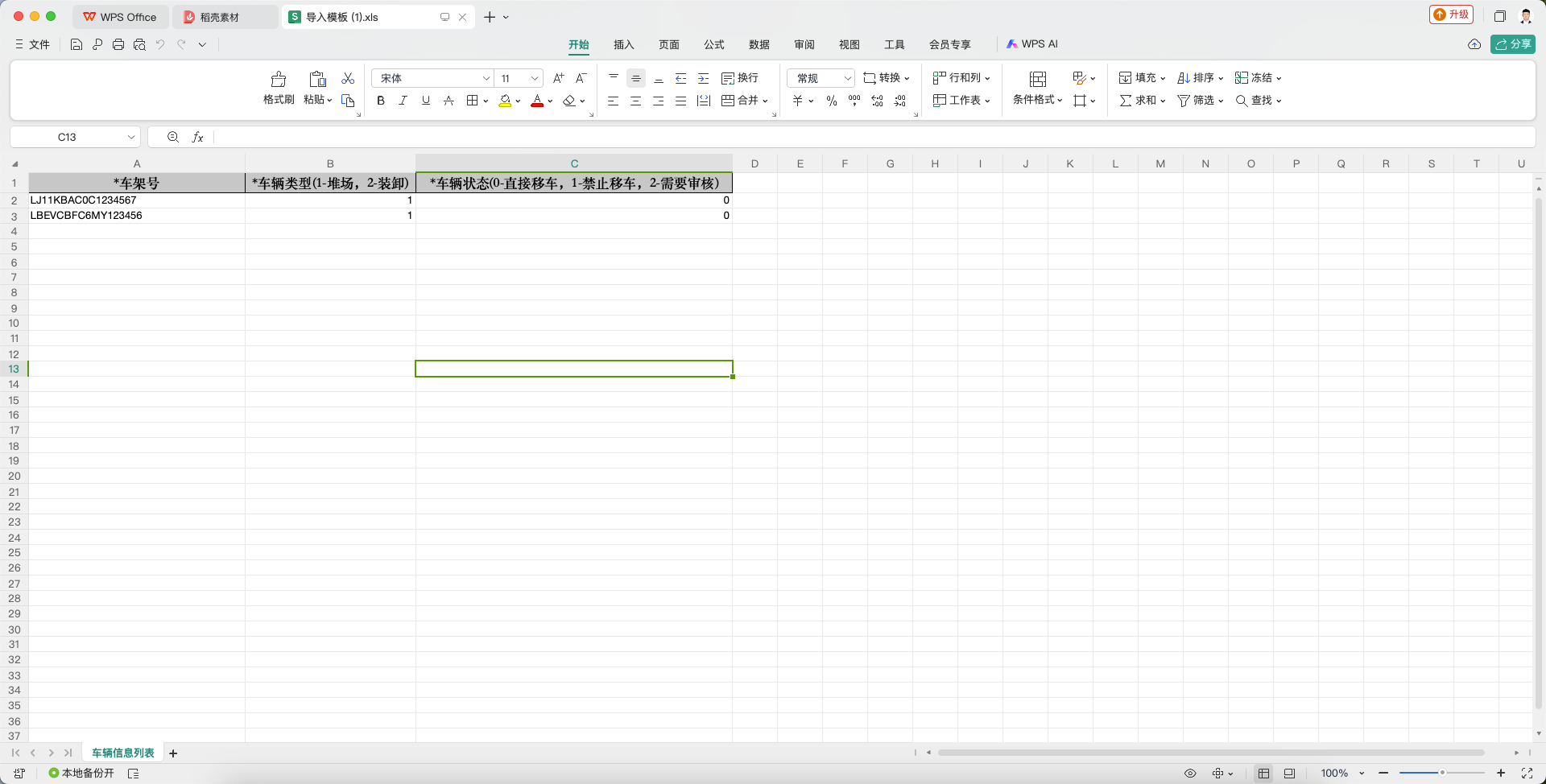
确保上传的文件符合要求,文件应包含以下字段:
- 车架号:车辆的唯一标识符。
- 车辆类型:填写车辆类型,1 代表推场,2 代表装卸。
- 车辆状态:填写车辆状态,0 代表直接移车,1 代表禁止移车,2 代表需要审批。
确认导入:
- 上传文件后,系统会自动检查文件格式和数据的完整性。如果没有问题,点击确定按钮,系统将开始导入数据。
更新已有数据:
如果文件中有与现有车辆重复的车架号,系统会提示是否更新已有车辆的信息。管理员可以选择是否覆盖更新已有数据,具体内容如下:
是否更新现有数据: 如果不勾选,如果当前类型下车辆已经存在则会提示该车辆已经存在且为开启更新,如果勾选上,如果车辆存在就会将车辆状态更新为 Excel 中填写的车辆状态,如果存在与之关联的二次移车任务且状态为待审批且 Excel 中状态填写为(0 直接移车)将会在导入的时候同步审批通过任务、任务设置为有效。注意:如果 Excel 传递的为 1-禁止移车,2-需要审核已经产生的二次移车任务不会发生任何变化。 详情可见操作 6
导入完成:
导入完成后,系统会显示成功导入的车辆数量。管理员可以在车辆列表中查看新增或更新的车辆记录。
导入完成后会出现以下几种情况
情况一:成功导入(创建导入,未开启更新,不存在关联的任务)
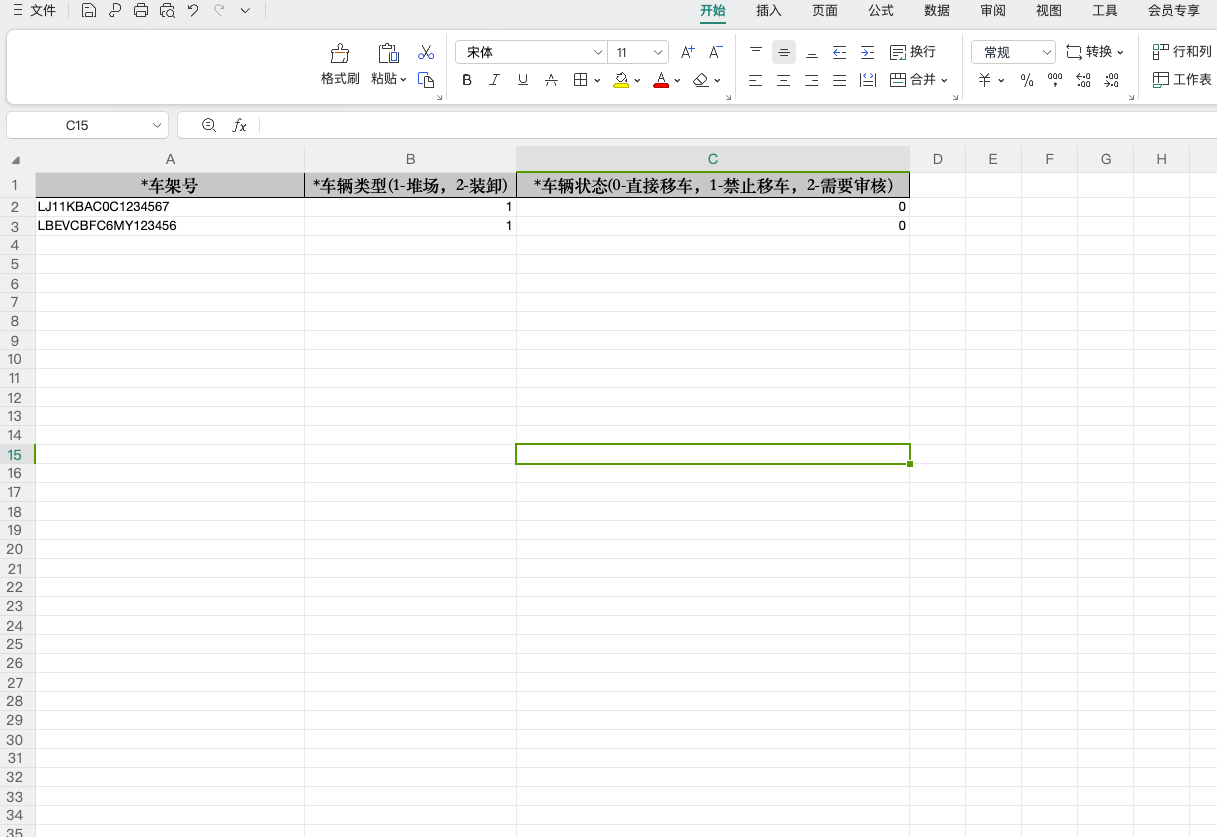
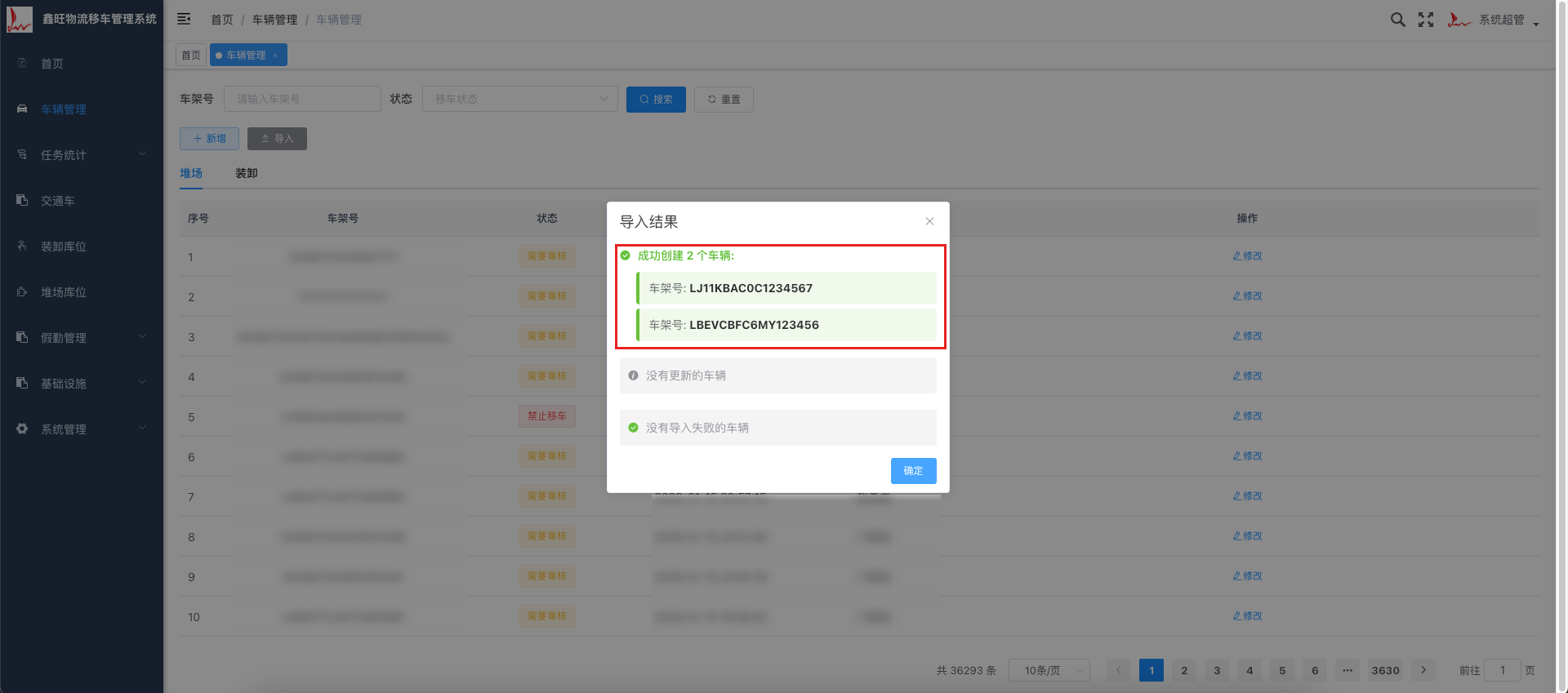
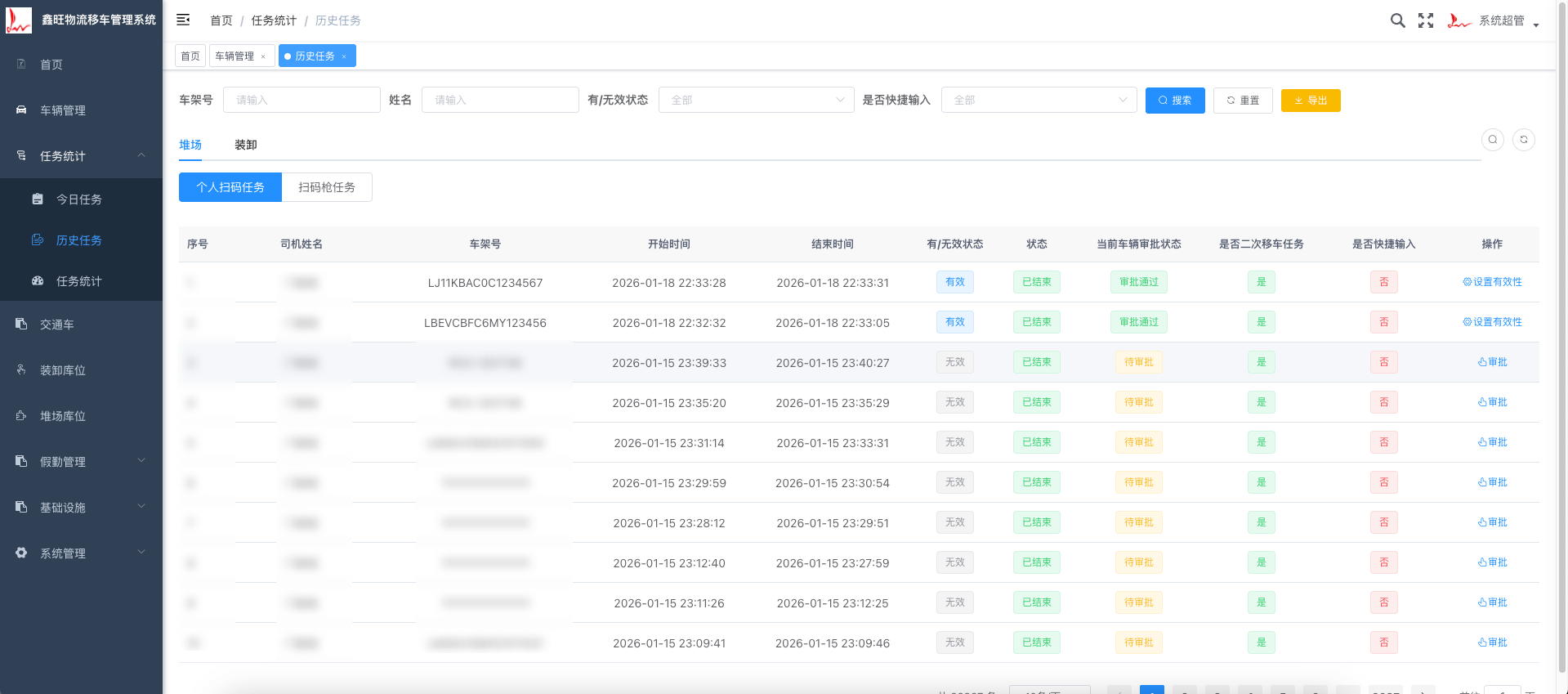
此情况为 LJ11KBAC0C1234567、LBEVCBFC6MY123456 车架号在(1 堆场车辆类型)均不存在,所以成功创建 2 个车辆,并且展示成功创建的车架号
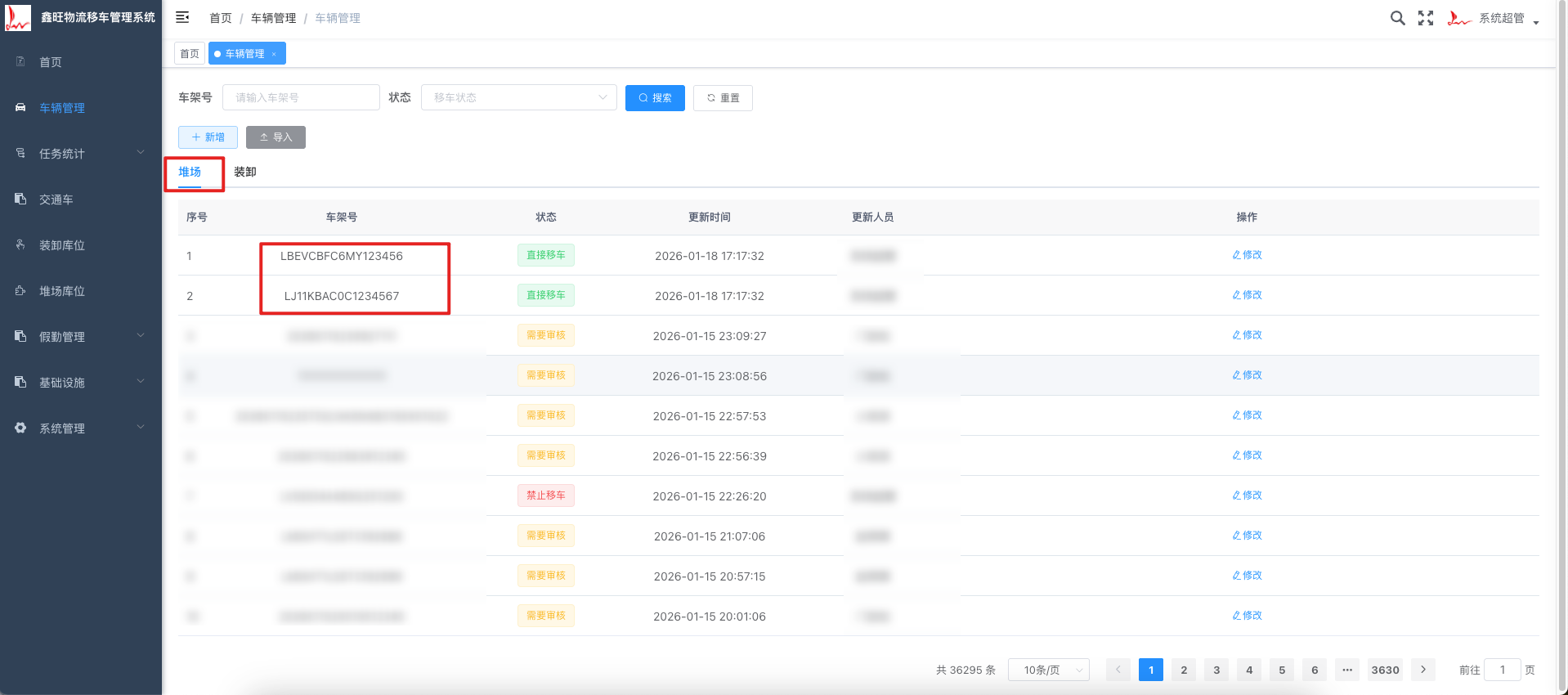
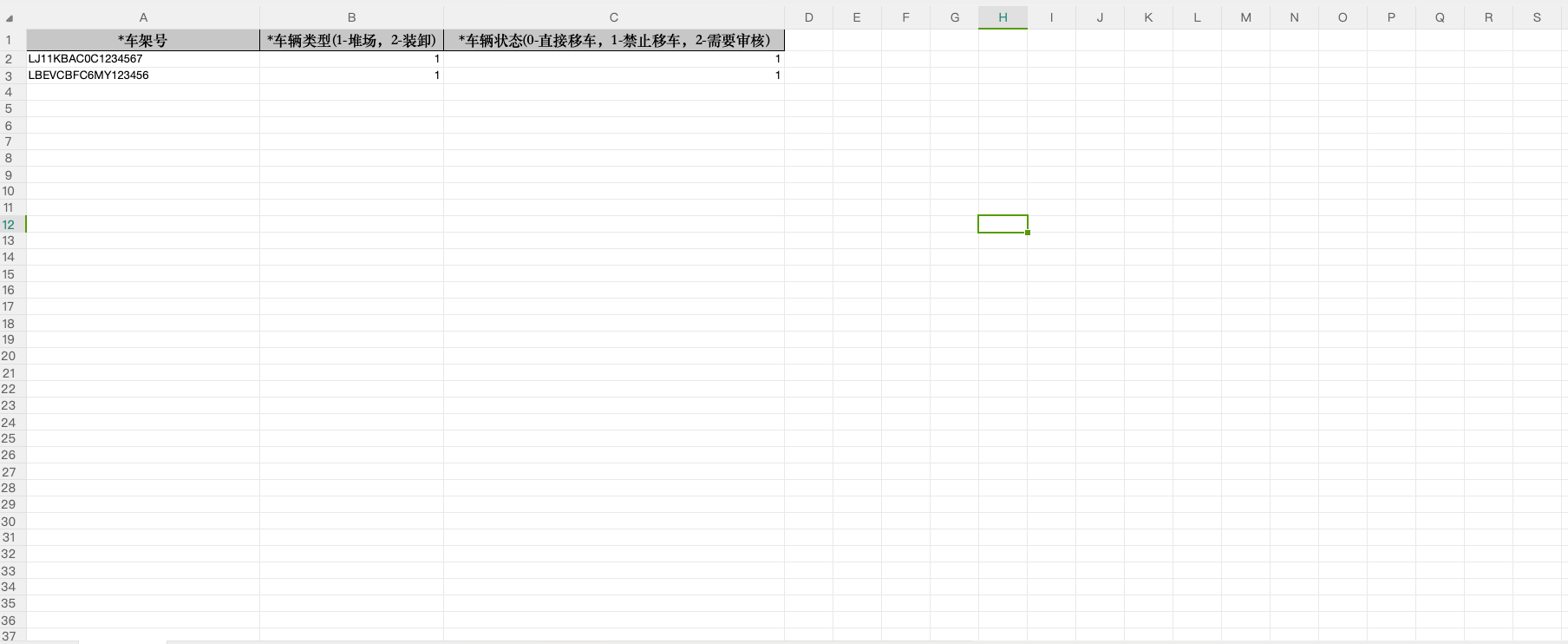
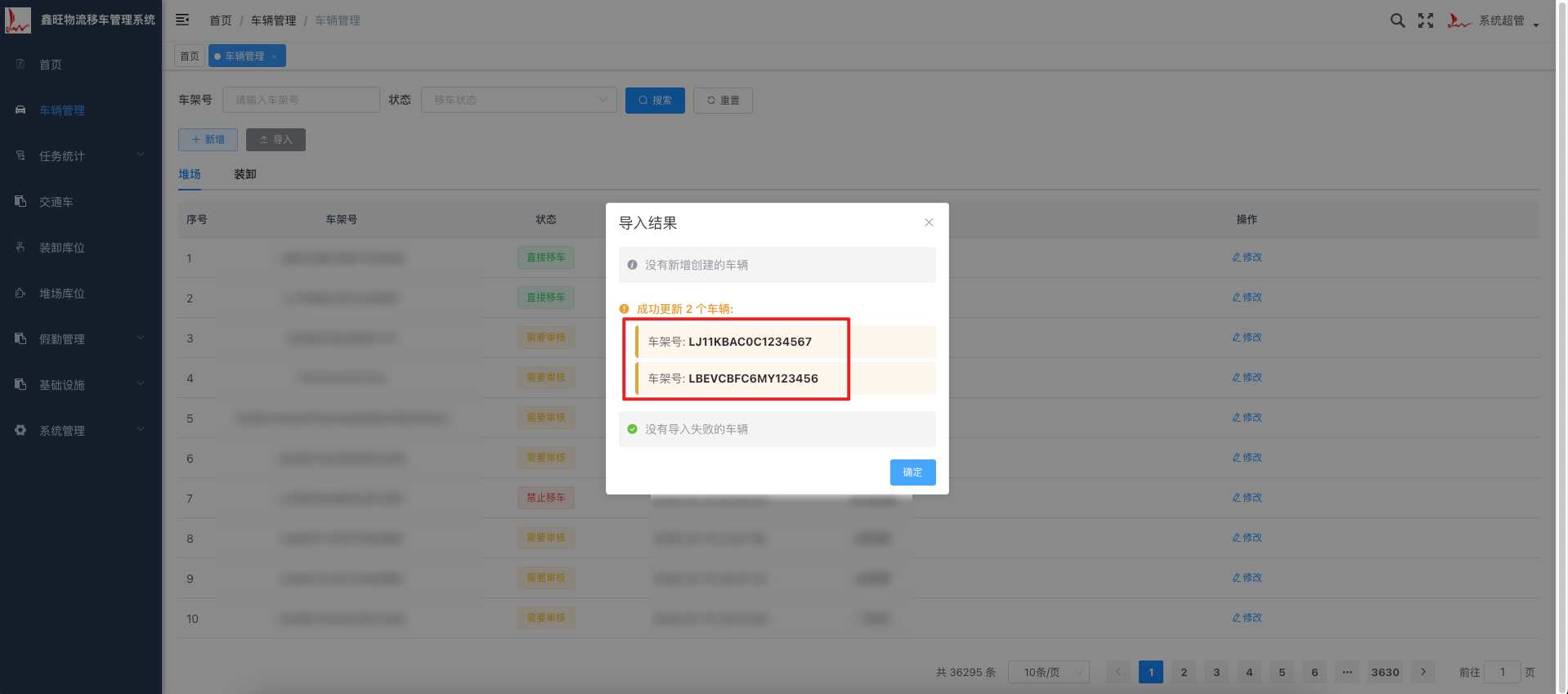
情况二:成功导入(更新导入,开启更新,不存在关联的任务) 如果车辆存在则会更新为 Excel 中上传的车辆状态,我们还用情况一中导入的车辆作为导入数据导入,但此时要注意LJ11KBAC0C1234567、LBEVCBFC6MY123456已经在堆场中存在了,则此时LJ11KBAC0C1234567、LBEVCBFC6MY123456将会修改为 Excel 中导入的车辆状态,并且不会新增新的车辆数据)
- 我们将LJ11KBAC0C1234567、LBEVCBFC6MY123456车辆状态改为禁止移车
- 导入将会修改已经存在的车辆数据
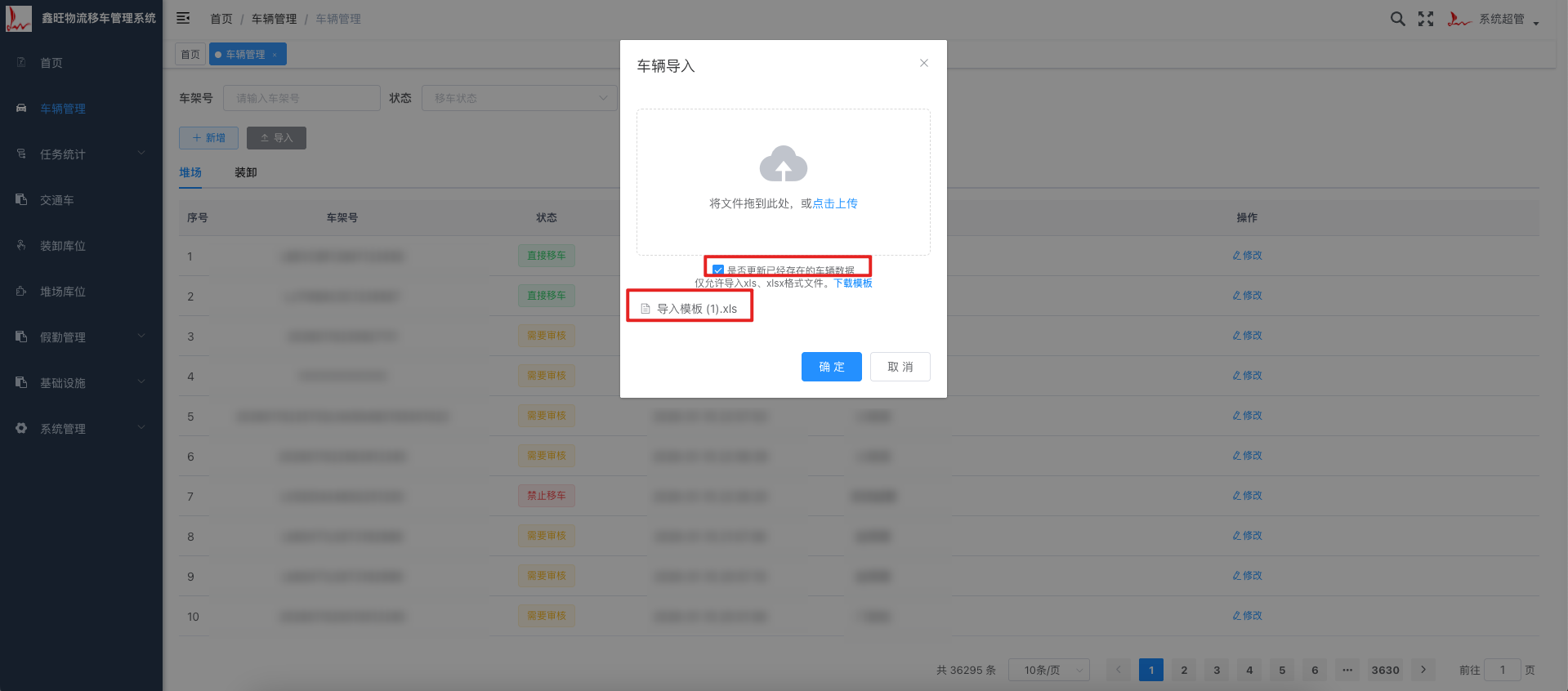 我们导入后可以看到没有新增的车辆,只有情况一已经存在的车辆被更新过了
 我们刷新车辆列表,可以看到刚才已经存在的两辆车状态已经变为禁止移车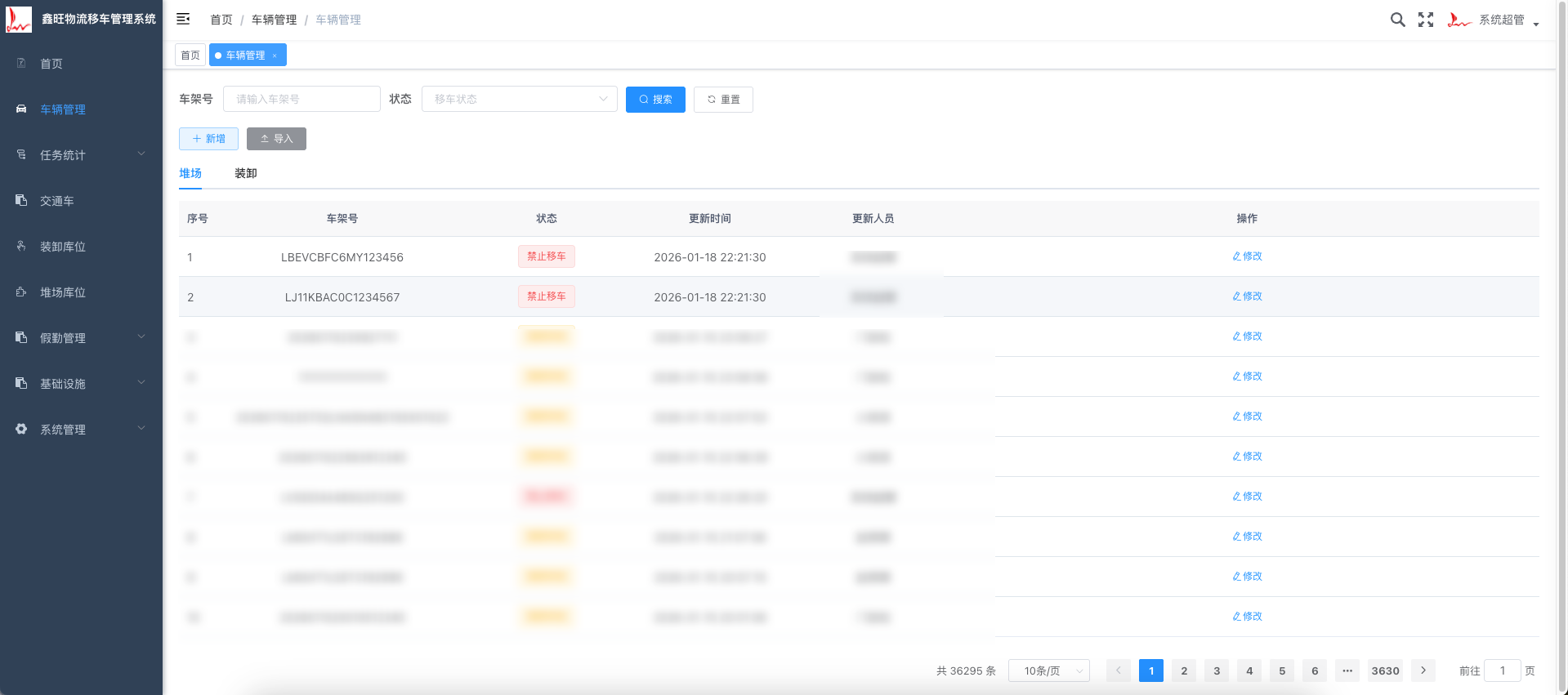
- 我们将LJ11KBAC0C1234567、LBEVCBFC6MY123456车辆状态改为禁止移车
情况三:成功导入(更新导入,开启更新,存在关联的二次移车待审批任务) 我们先将堆场中LJ11KBAC0C1234567、LBEVCBFC6MY123456车辆设置为需要审核状态,该状态其实就是触发二次移车(一辆车,导入/创建进去,第一次任务结束后,第二次开始任务的状态其实就是需要审核状态,所以这次我们直接设置为需要审核状态)
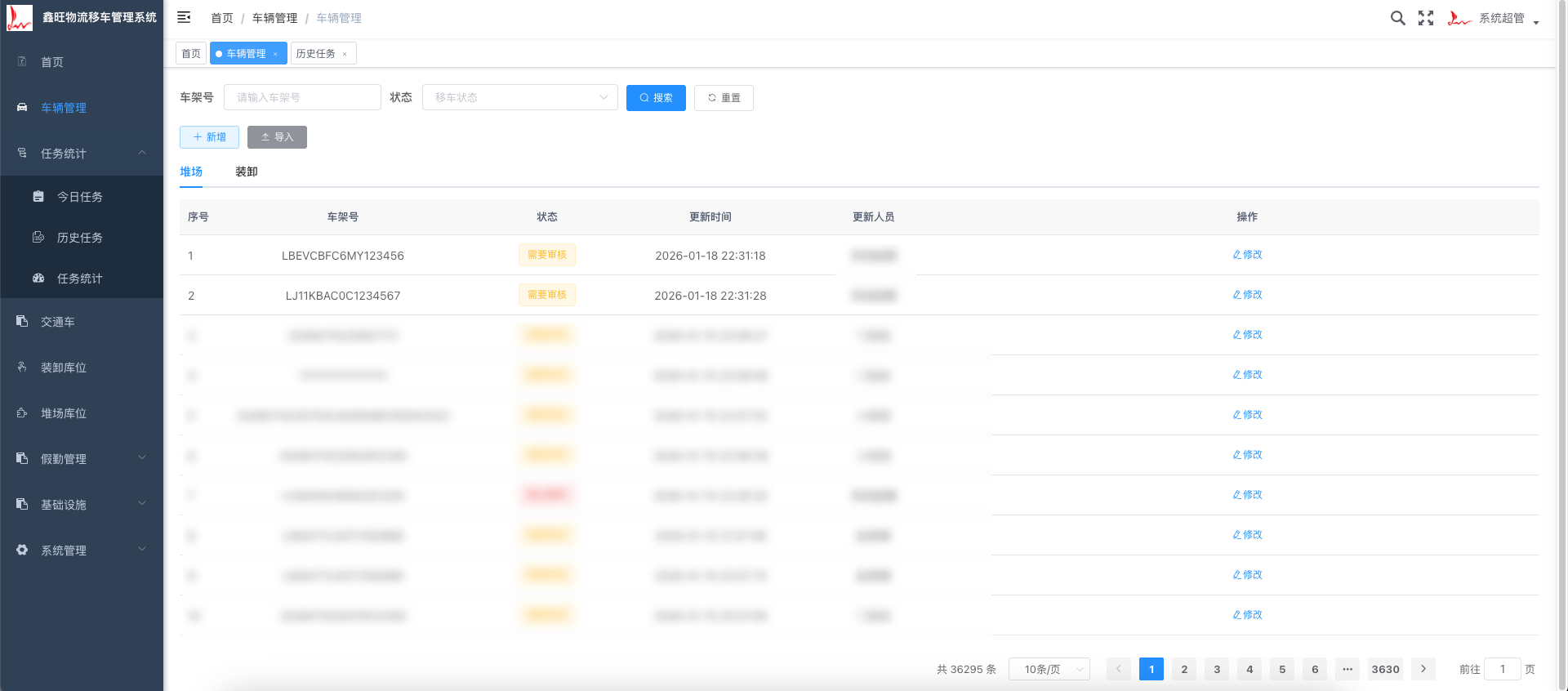 现在我们通过小程序端,开始堆场的车架号为LJ11KBAC0C1234567、LBEVCBFC6MY123456的任务,我们可以看到他的是否二次移车任务为是,当前车辆审批状态待审批
 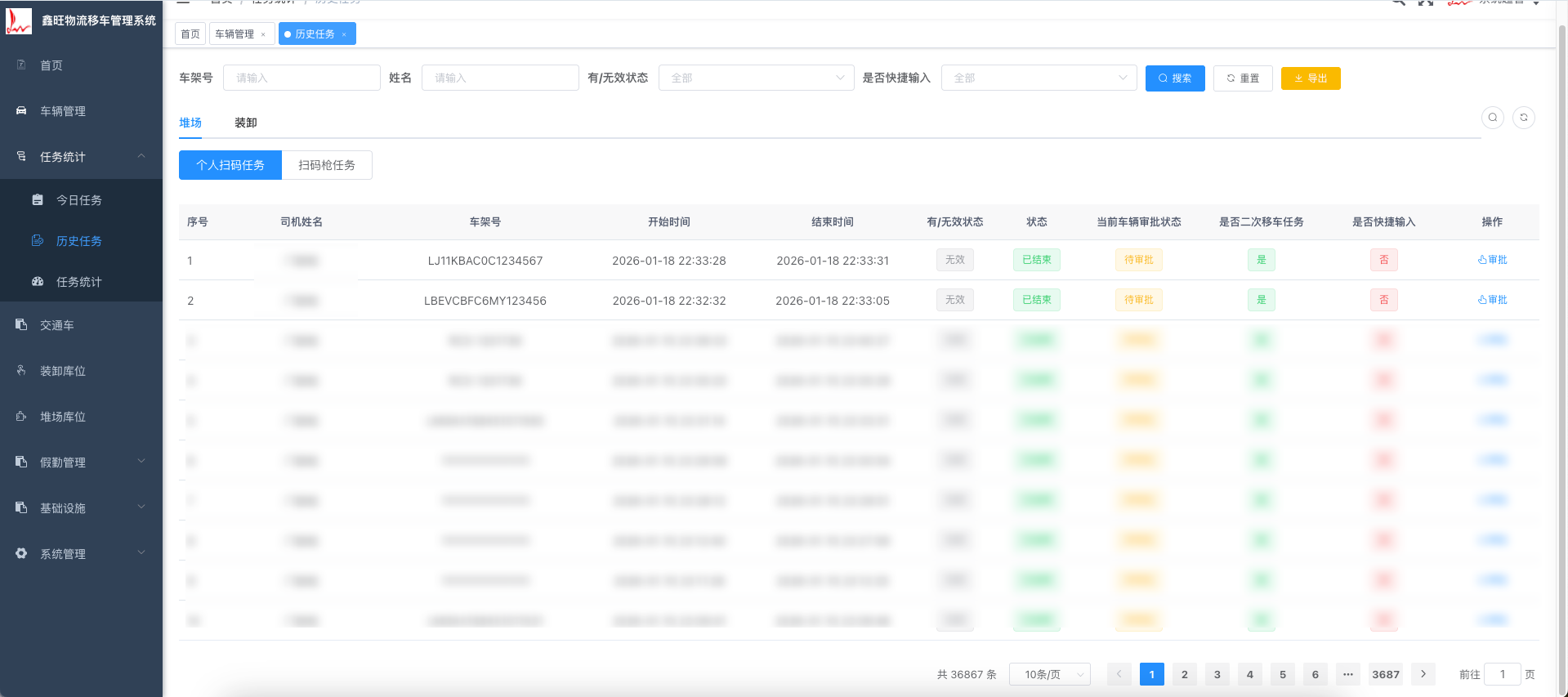 那这时候我们导入车辆类型为堆场车架号为LJ11KBAC0C1234567、LBEVCBFC6MY123456且移车状态为直接移车,如下图
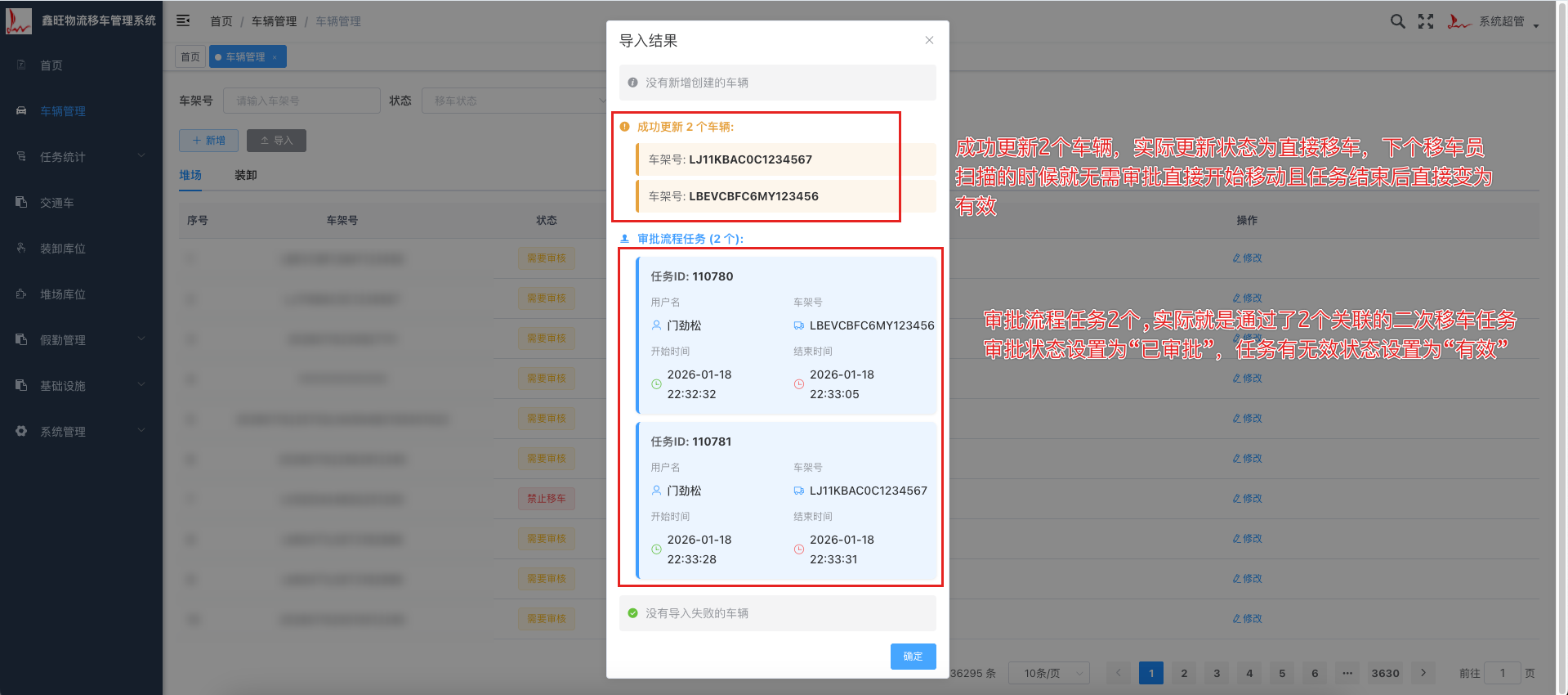
 导入后显示"成功更新 2 个车辆"、"审批流程任务(2 个)"且关联的堆场类型的是二次移车任务且任务已经结束且需要审批的任务在导入后将会变为已通过且任务会变为有效,如下图
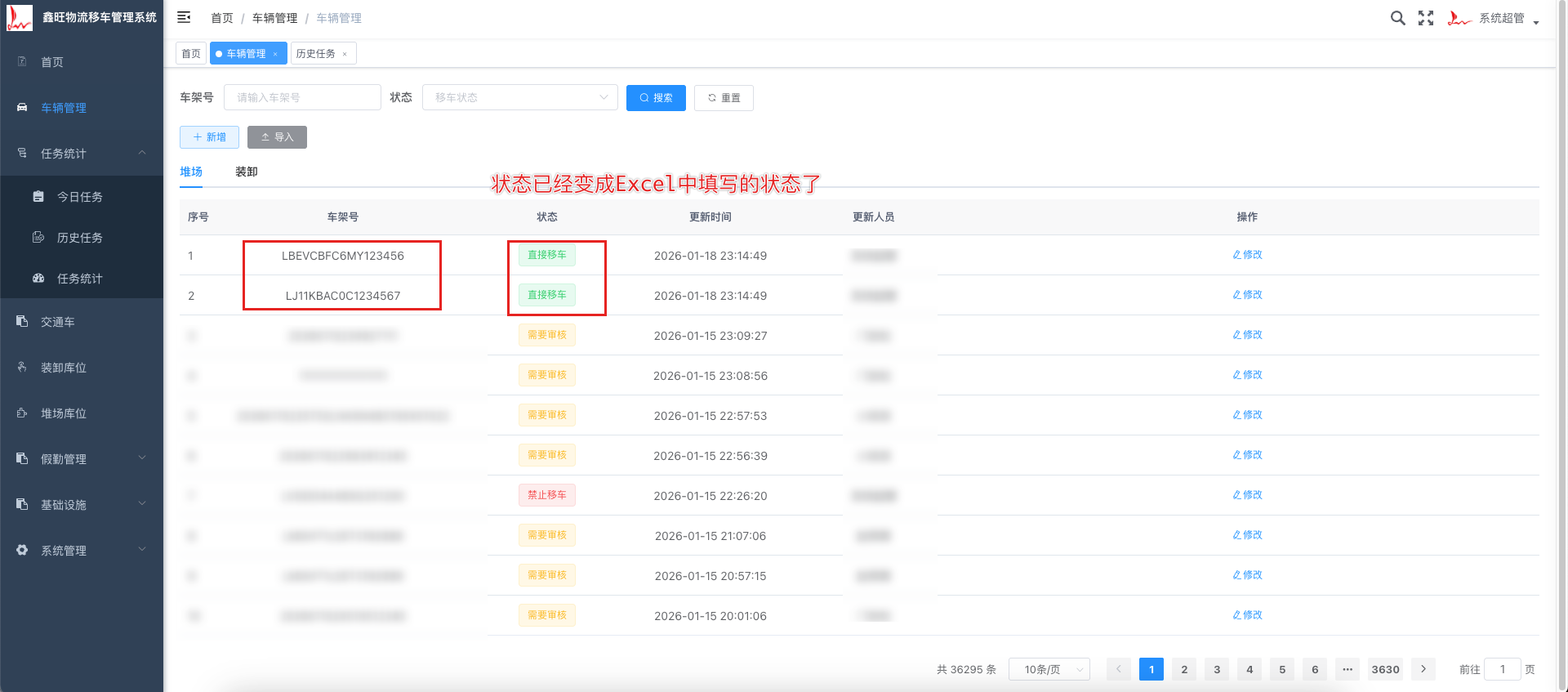
 可以看到车辆管理堆场类型的LJ11KBAC0C1234567、LBEVCBFC6MY123456两辆车移车状态变成我们 Excel 中填写的"直接移车"状态
 进入今日任务/历史任务可以看到关联的LJ11KBAC0C1234567、LBEVCBFC6MY123456二次移车任务已经变为我们期望的状态了(审核通过、有效)