
 今日任务
今日任务
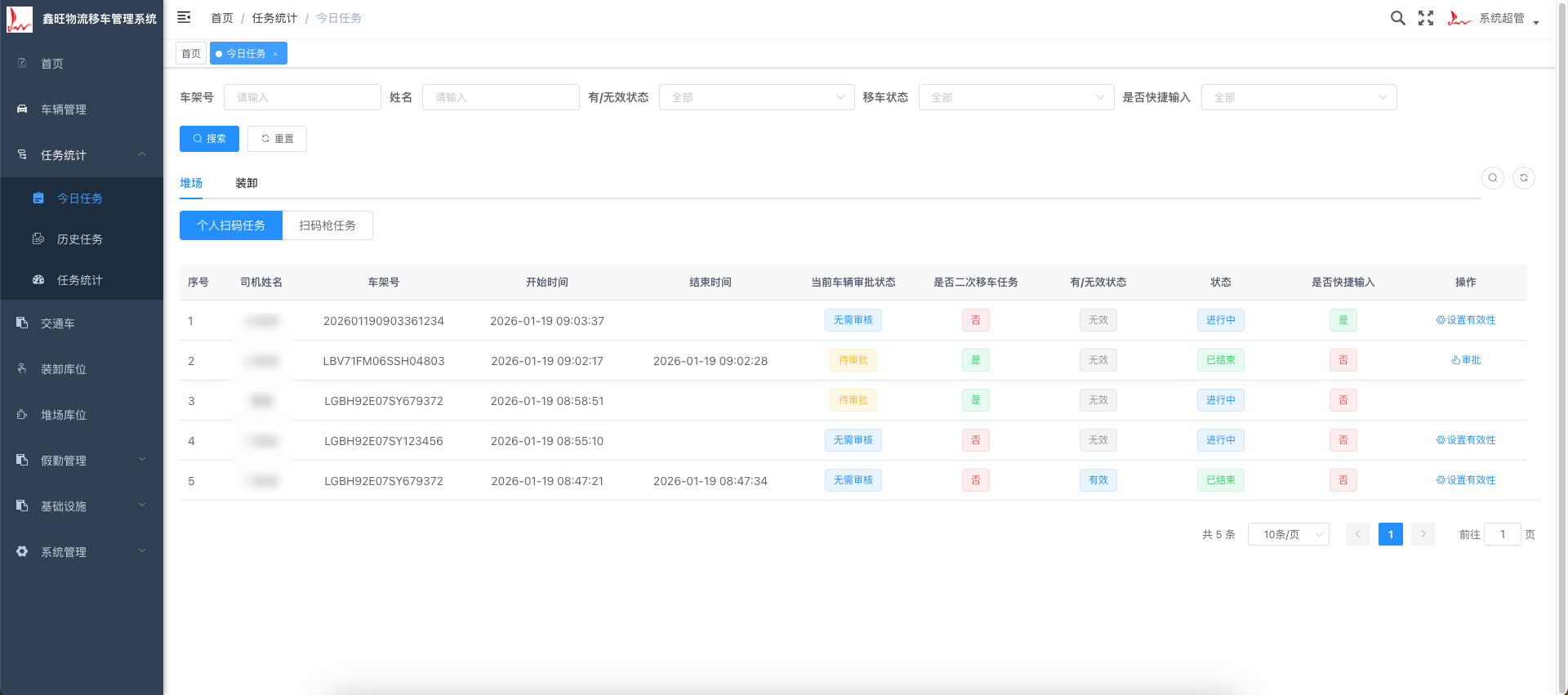
登录系统后,点击左侧 任务统计 → 今日任务,即可进入今日任务管理界面。 页面主要用于查看和管理 当天产生的移车任务,界面效果如下:
# 今日任务操作手册
# 1. 今日任务功能说明
今日任务模块用于集中展示系统中当天产生的所有移车任务记录,管理员可通过该页面:
- 实时查看当天移车任务执行情况
- 区分不同任务来源(个人扫码 / 扫码枪)
- 处理需要审批的移车任务
- 管理任务是否参与统计
- 核查二次移车、快捷输入等特殊任务
⚠️ 今日任务仅展示当天数据,历史数据请前往【历史任务】模块查看。
# 2. 筛选功能
页面顶部提供多条件筛选区域,用于快速定位指定任务。
# 2.1 筛选字段说明
| 筛选项 | 说明 |
|---|---|
| 车架号 | 根据车辆车架号进行查询,支持模糊匹配 |
| 姓名 | 根据司机姓名进行查询 |
| 有/无效状态 | 筛选任务是否为有效任务(只有有效任务且结束状态才会会被计入任务统计) |
| 移车状态 | 筛选任务当前执行状态 |
| 是否快捷输入 | 筛选是否通过快捷输入方式创建的任务 |
# 2.2 有/无效状态说明
| 状态 | 说明 |
|---|---|
| 有效 | 任务有效,参与统计 |
| 无效 | 任务无效,不参与统计 |
# 2.3 移车状态说明
| 状态 | 说明 |
|---|---|
| 进行中 | 任务已开始但尚未结束 |
| 待审批 | 二次移车任务待审批 |
| 已结束 | 任务已完成 |
| 驳回 | 任务审批不通过 |
| 已取消 | 任务开始后取消任务(如果同类型的同一辆车 A 先开始 B 在 A 还没有结束任务的时候开始,则 B 会将 A 任务取消掉) |
# 2.4 是否快捷输入说明
| 状态 | 说明 |
|---|---|
| 是 | 通过快捷输入方式创建的任务 |
| 否 | 通过正常二维码、一维码、特殊码、OCR 识别创建的任务 |
# 2.5 筛选操作步骤
- 在筛选区域输入或选择查询条件
- 点击 搜索 按钮
- 系统刷新列表,仅显示符合条件的任务
- 点击 重置 按钮,可清空筛选条件,恢复默认列表
# 3. 任务类型切换
筛选区域下方支持切换任务来源类型。
# 3.1 任务类型说明
| 类型 | 说明 |
|---|---|
| 个人扫码任务 | 司机通过个人扫码方式创建的移车任务 |
| 扫码枪任务 | 通过扫码枪(目前是小程序)设备创建的移车任务 |
点击不同类型按钮后,任务列表将自动切换为对应类型的数据。
# 4. 今日任务列表说明
任务列表展示今日所有符合条件的移车任务,字段说明如下。
# 4.1 基础信息字段
| 字段 | 说明 |
|---|---|
| 序号 | 当前列表中的任务序号 |
| 司机姓名 | 执行移车任务的司机 |
| 车架号 | 本次任务关联的车辆车架号 |
| 开始时间 | 任务开始执行的时间 |
| 结束时间 | 任务结束时间(进行中任务为空) |
# 4.2 任务属性与状态字段
| 字段 | 说明 |
|---|---|
| 当前车辆审批状态 | 当前车辆是否需要审批 |
| 是否二次移车任务 | 是否为同一车辆的二次移车(注意:只要超过一次的所有任务都算二次移车) |
| 有/无效状态 | 任务是否参与统计 |
| 状态 | 当前任务执行状态 |
| 是否快捷输入 | 是否通过快捷输入方式创建 |
# 5. 当前车辆审批状态说明
| 状态 | 说明 |
|---|---|
| 无需审批 | 车辆允许直接移车 |
| 待审批 | 车辆移车需管理员审批 |
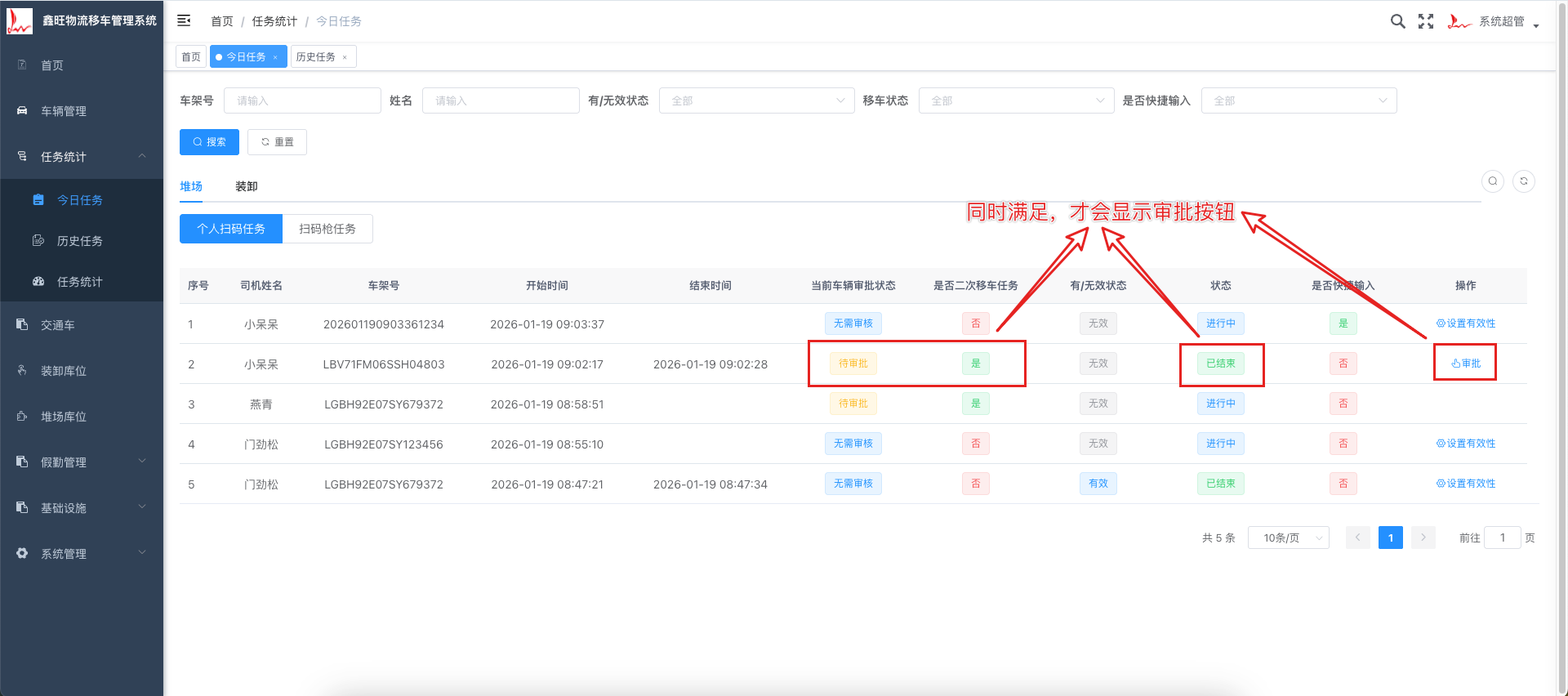
当状态为 待审批 时,必须正常结束任务才能进行审批,否则审批按钮不显示。
# 6. 二次移车任务说明
# 6.1 二次移车任务定义
二次移车任务指:
同一车辆在已有移车任务,再次发起新的移车任务。
# 6.2 二次移车标识说明
| 状态 | 说明 |
|---|---|
| 是 | 当前任务为二次移车 |
| 否 | 普通移车任务 |
二次移车任务通常需要重点关注审批状态与任务有效性。
# 7. 有效 / 无效任务说明(统计口径)
# 7.1 有效任务
- 正常移车任务
- 数据参与统计分析
- 计入任务数量统计指标
# 7.2 无效任务
- 异常任务
- 重复或错误操作任务
⚠️ 无效任务 不会参与任何统计。
# 8. 任务操作说明
# 8.1 审批任务
当任务处于 待审批 状态且状态为已结束时,操作栏显示 审批 按钮。
# 操作步骤
- 在任务列表中找到待审批任务
- 点击 审批 按钮
- 在审批页面完成审批操作
- 审批通过后,任务当前状态会变为审批通过/审批否决,如果是审批通过状态则会自动将有/无效状态设置为有效,如果是审批否决,则任务当前状态会设置为审批否决,有/无效状态默认不动仍为无效,故不会参与任务统计。
# 8.2 设置任务有效性
当任务已结束或需要调整统计口径时,可设置任务有效性。
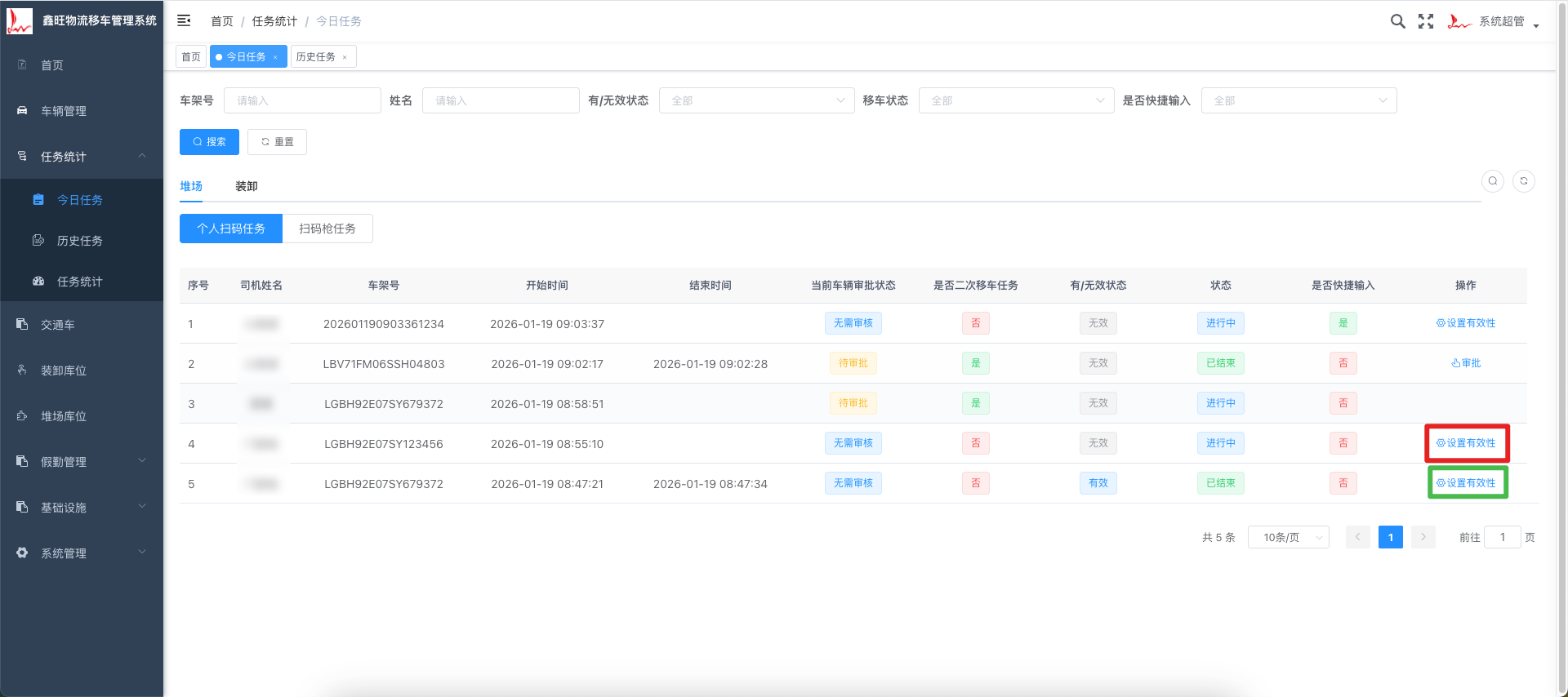
绿色的框的任务有效性可以正常设置,因为任务已经结束了,但是红色框的任务无法进行设置,因为任务还没结束只有结束了后才能设置任务有效性。
# 操作步骤
点击任务右侧 设置有效性
选择:
- 设置为 有效
- 设置为 无效
确认后立即生效
⚠️ 修改任务有效性会直接影响统计数据,请谨慎操作。
# 9. 常见状态组合说明
| 状态组合 | 说明 |
|---|---|
| 进行中 + 无效 | 任务执行中但不参与统计 |
| 已结束 + 有效 | 正常完成并参与统计 |
| 待审批 + 已结束 | 等待管理员审批 |
# 10. 分页说明
页面底部提供分页功能:
- 支持切换每页显示条数(如 10 条/页)
- 支持页码切换
- 显示任务总数量
# 11. 各任务详细说明
各任务详细说明
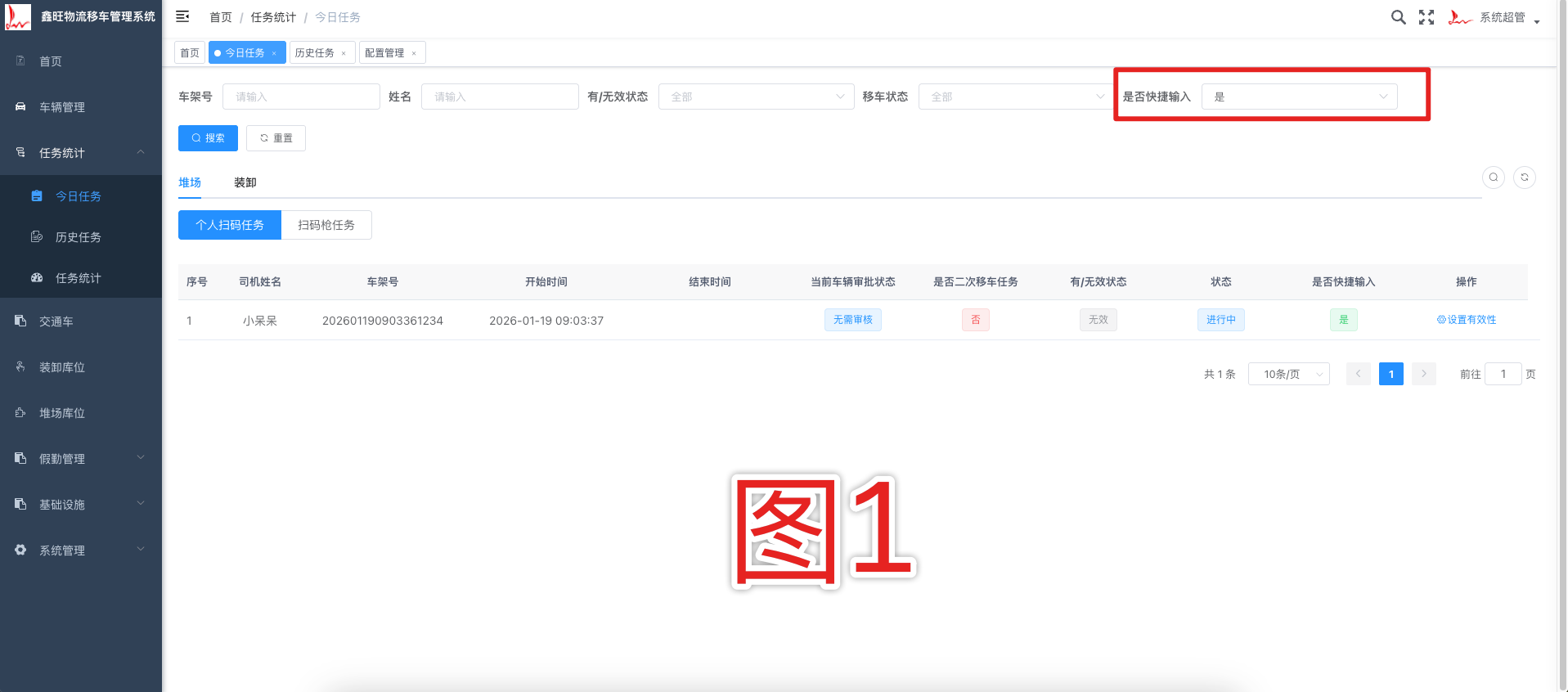
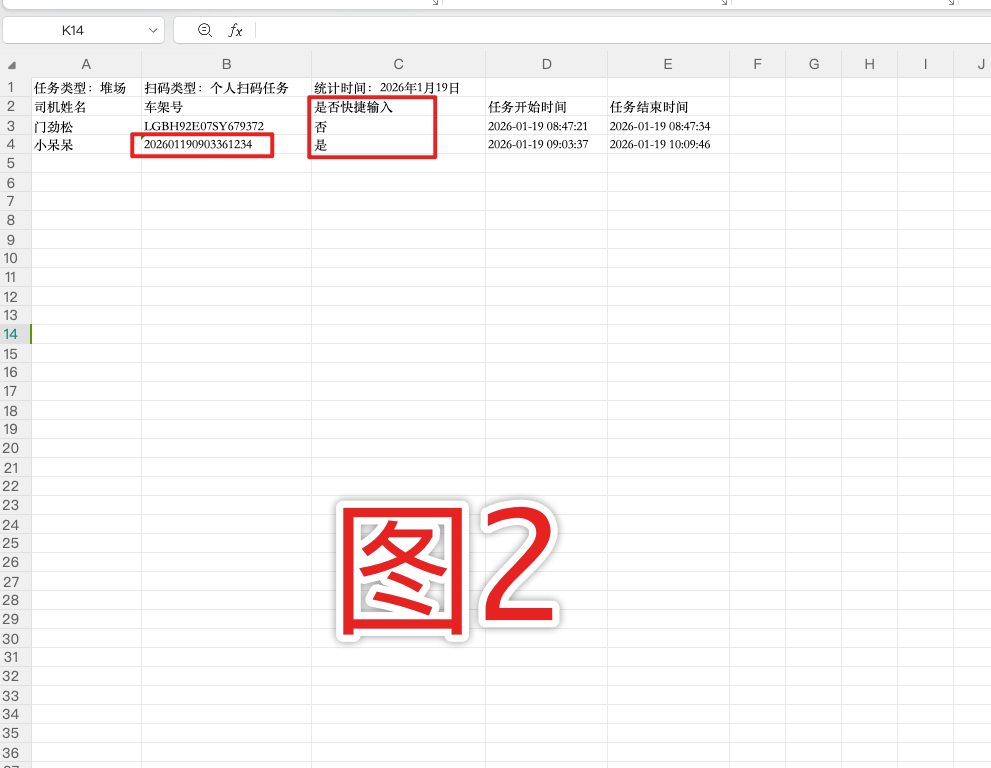
序号 ① 任务:此任务不是二次移车任务,因为不是二次移车任务所以当前车辆审批状态为无需审批,任务状态为进行中,是否快捷输入为是,可以看出该任务为快捷输入任务,快捷输入有一个明显特征就是车架号为年月日时分秒+X 位数字(X 取决于系统管理>系统配置>移车小程序管理-手动输入车架号位数的位数),需要注意的是当前任务无法设置有效性因为任务正在进行中,还没有结束。并且此任务可以通过上方的是否快捷输入选择是过滤筛选出来(如图 1),并且在历史任务导出中会将该任务标记为是快捷输入(如图 2)。
序号 ② 任务:此任务是二次移车任务,因为是二次移车任务所以当前车辆审批状态为待审核,任务状态为已结束,是否快捷输入为否,该类型的任务是在此任务发生前已经有过同类型同车架号任务或管理员已经将该车辆设置为需要审批故此任务为二次移车任务,可以看到在操作列有按钮审批,因为该任务已经结束了,如果没有结束(如序号 ③ 任务)则不会显示审批按钮,直至任务结束。
序号 ③ 任务:此任务同序号 ② 任务只不过该任务还在进行中,无法进行审批也无法设置有效性。
序号 ④ 任务:此任务不是二次移车任务,该类型的任务是在此任务发生前没有过同类型同车架号任务或管理员已经将该车辆设置为直接移车故此任务不是二次移车任务,该任务状态目前在进行中且有无效状态为无效,待移车员结束任务后,任务有无效状态将直接变为有效(如序号 ⑤ 任务)。
序号 ⑤ 任务:此任务同序号 ④ 任务只不过任务已经完成了。
# 12. 使用注意事项
- 今日任务仅展示当天数据
- 无效任务不会参与任何统计
- 审批操作需具备相应权限
- 二次移车任务建议重点核查
- 快捷输入任务需关注其有效性设置