
 后台岗位管理
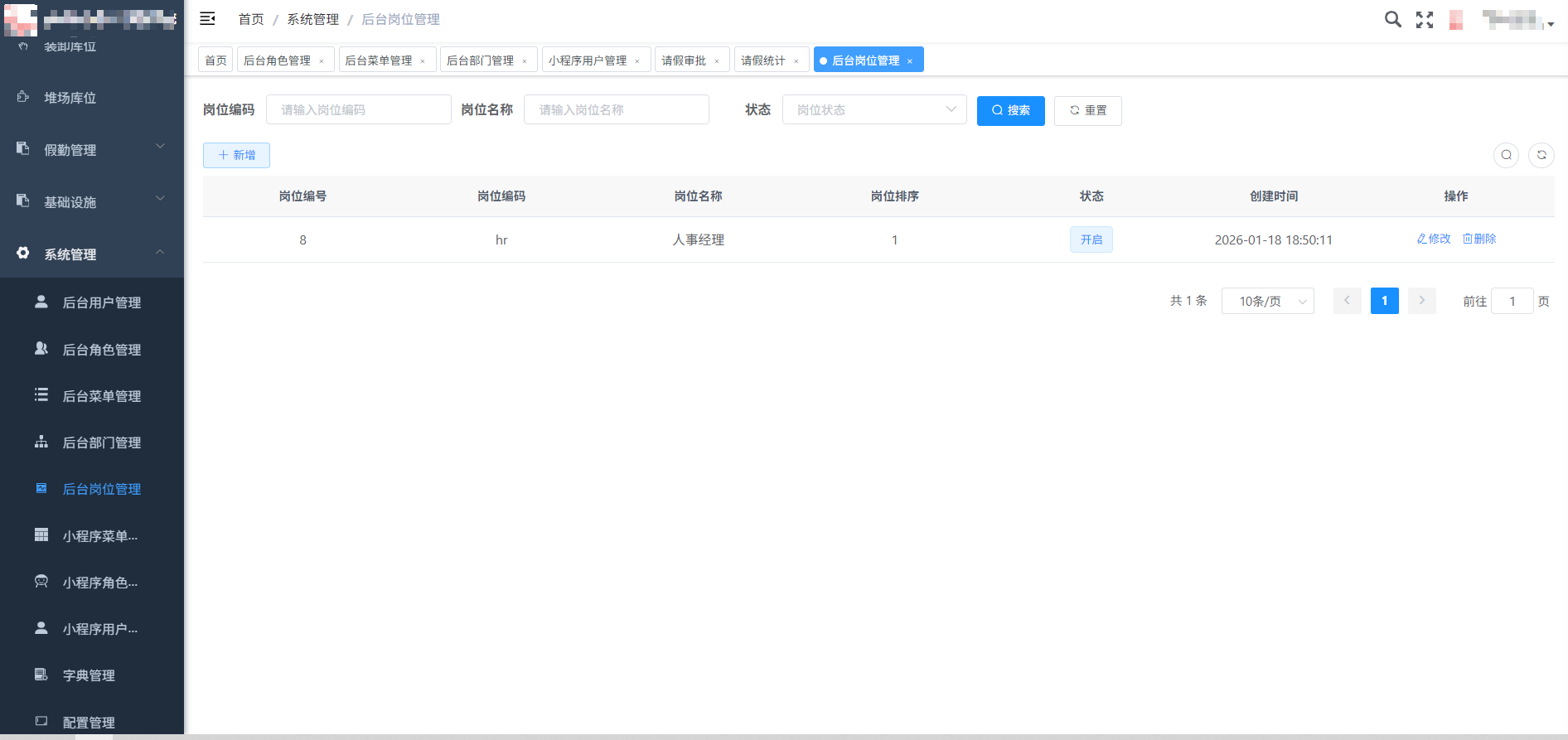
登录系统后,点击左侧系统管理,点击对应的后台岗位管理即可跳转到对应的后台岗位管理界面,效果图如下:
# 岗位管理系统操作手册
# 1. 系统概述
岗位管理系统用于管理组织中的岗位信息,包括岗位创建、编码管理、状态维护等功能。岗位信息可用于用户管理中的岗位分配,实现人员与岗位的关联。
# 2. 岗位列表页面
# 2.1 页面布局说明
- 顶部功能区:显示“岗位编码”搜索框和操作按钮,可以根据需要进行条件筛选、搜索、新增、重置等操作
- 岗位列表区:以表格形式展示所有岗位信息
- 底部统计区:显示记录总数和分页信息
# 2.2 列表字段说明
- 岗位编号:岗位的唯一标识编号,系统自动生成
- 岗位编码:岗位的系统编码,用于程序识别
- 岗位名称:岗位的显示名称
- 岗位排序:岗位在列表中的显示顺序,数字越小排序越靠前
- 状态:岗位是否启用(“开启”表示启用)
- 创建时间:岗位的创建日期和时间
- 操作:可对岗位执行的操作,包括修改、删除等
# 3. 列表页面操作
# 3.1 搜索功能
- 岗位编码搜索:在“请输入岗位编码”输入框中输入编码关键字进行搜索
- 执行搜索:点击“搜索”按钮执行搜索操作
- 重置条件:点击“重置”按钮清空搜索条件
# 3.2 查看岗位
- 3.2.1:直接查看表格中各岗位的详细信息
# 3.3 修改岗位
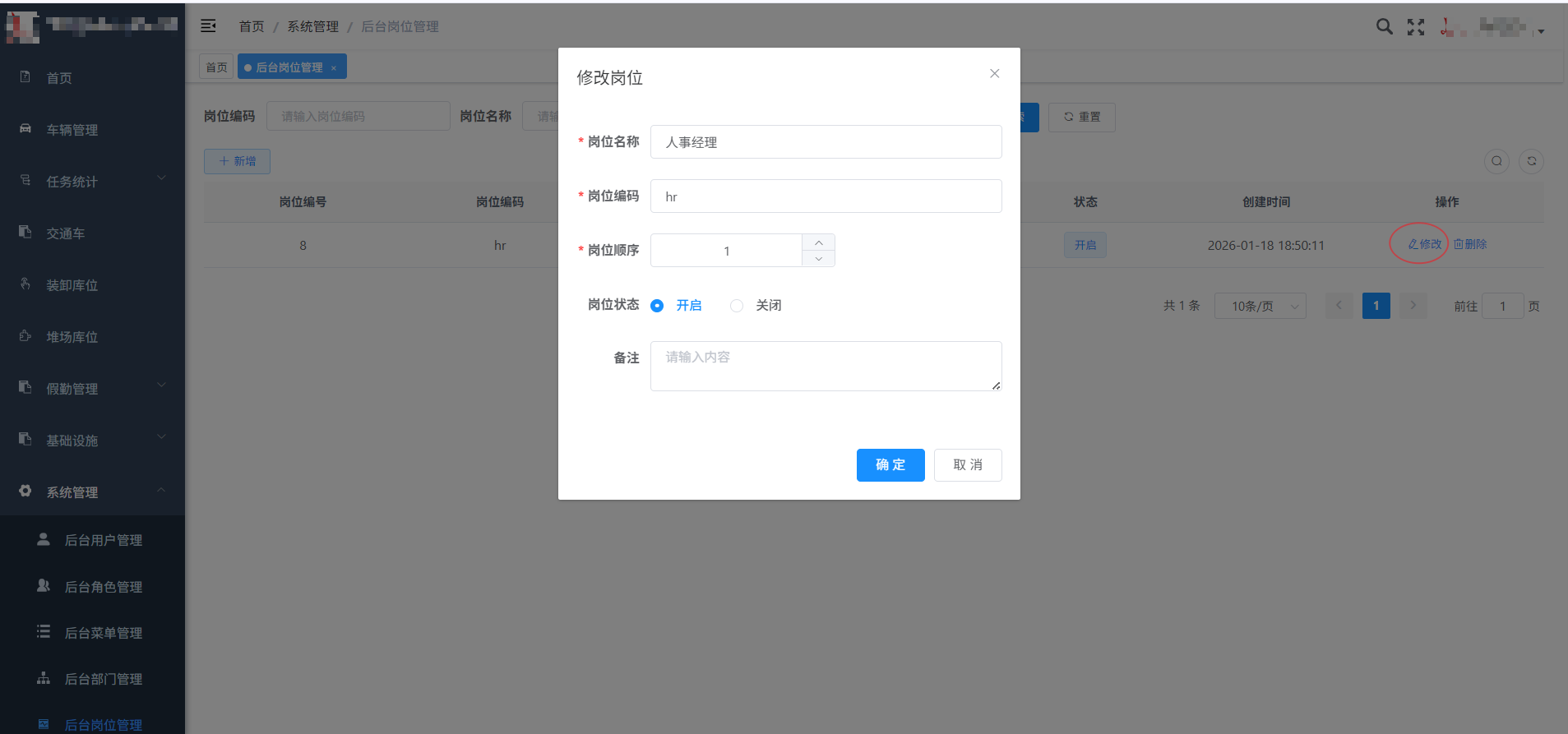
- 3.3.1:在目标岗位的“操作”列中点击“修改”
- 3.3.2:系统将弹出修改对话框
- 3.3.3:修改相关信息后点击“确定”保存
- 3.3.4:效果图如下
# 3.4 删除岗位
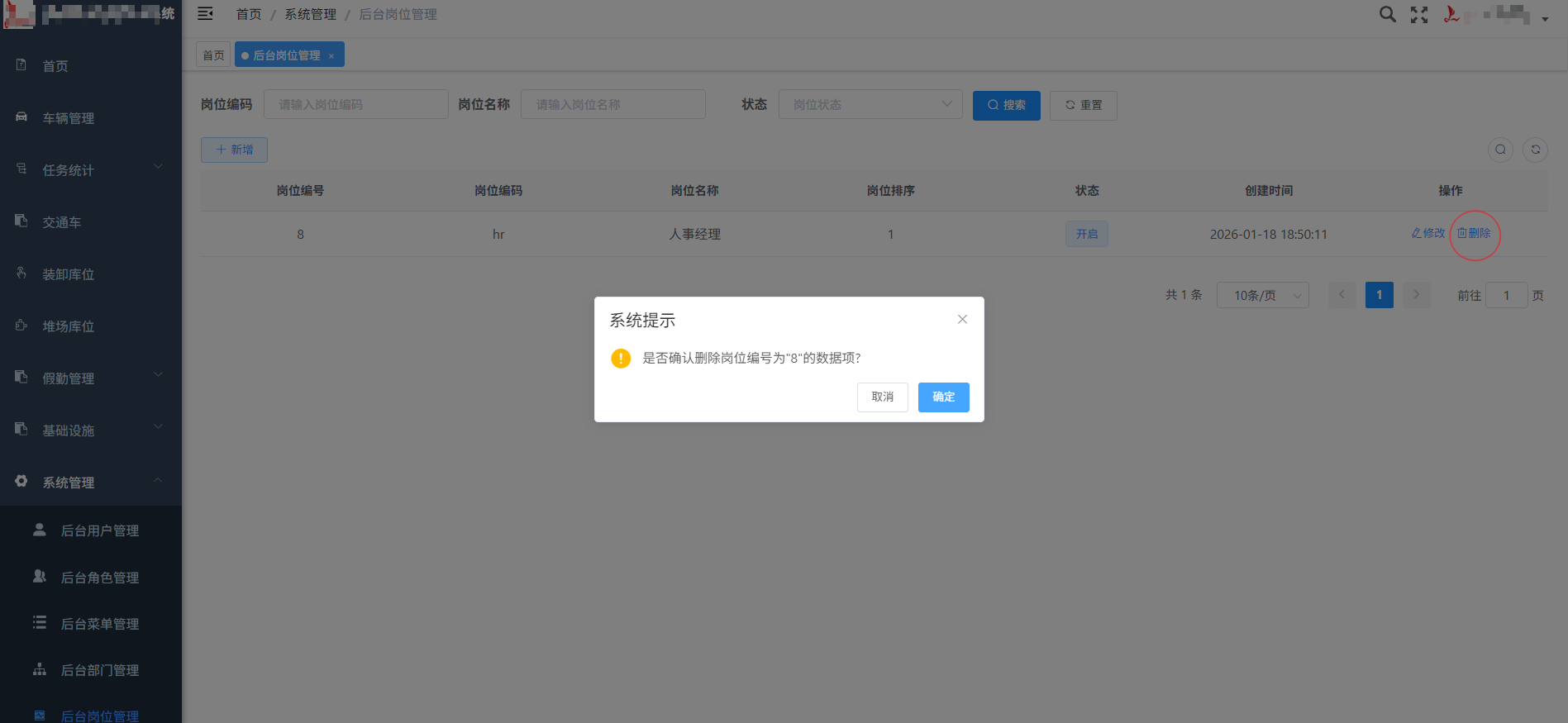
- 3.4.1:在目标岗位的“操作”列中点击“删除”
- 3.4.2:系统弹出确认对话框
- 3.4.3:确认删除操作
- 3.4.4:效果图如下
# 4. 添加岗位页面
# 4.1 访问方式
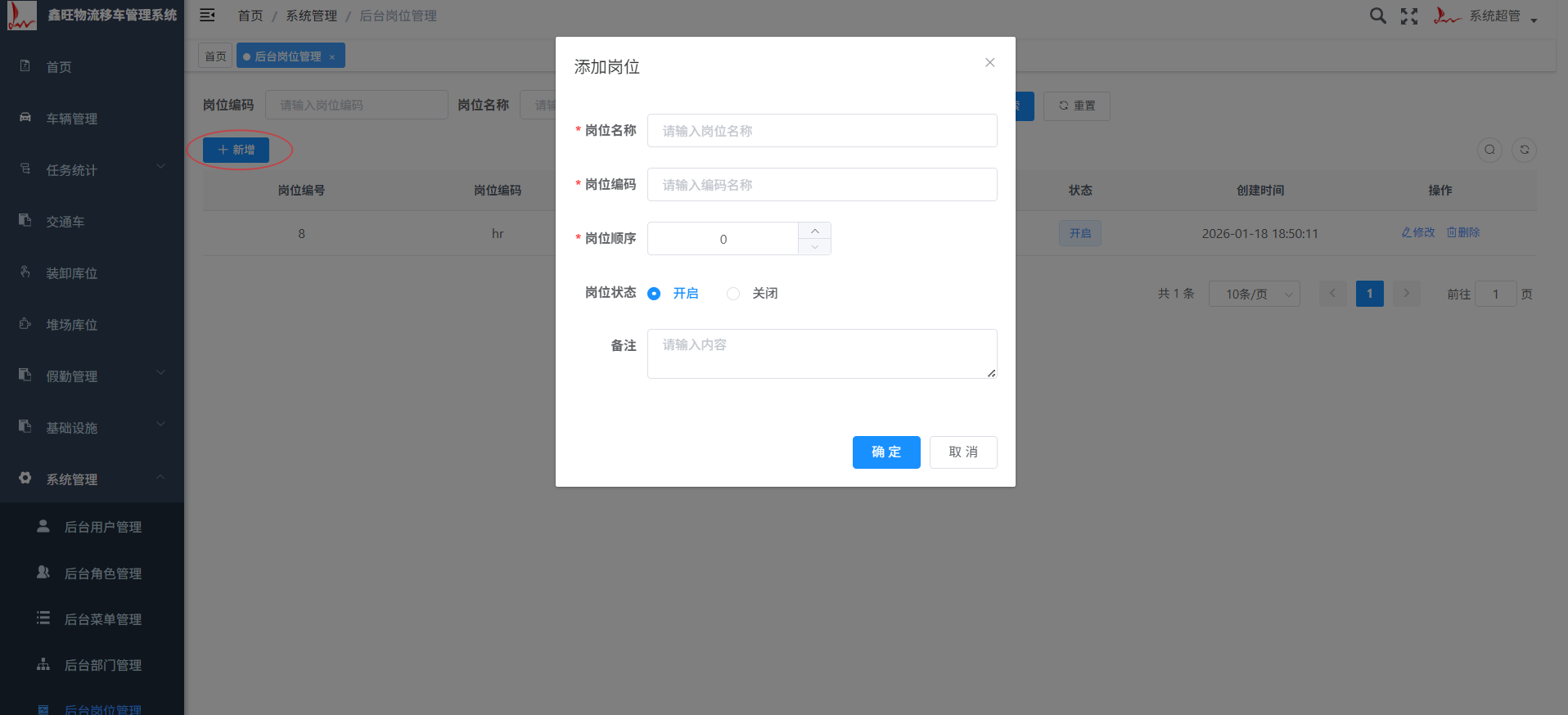
- 4.1.1:在岗位列表页面点击“新增”按钮进入添加页面,效果图如下
# 4.2 岗位配置项说明
- 岗位名称:输入岗位的显示名称,如“人事经理”、“技术总监”等
- 岗位编码:输入岗位的系统编码,通常使用英文或拼音简写,如“hr”、“tech_director”
- 岗位顺序:设置岗位在列表中的显示顺序,数字越小排序越靠前
- 岗位状态:选择“开启”或“关闭”,决定岗位是否可用
- 备注:可输入岗位的描述信息、职责说明等,可不填写
- 确定/取消:保存或取消操作
上次更新: 2026/01/18, 21:58:19