
 小程序用户管理
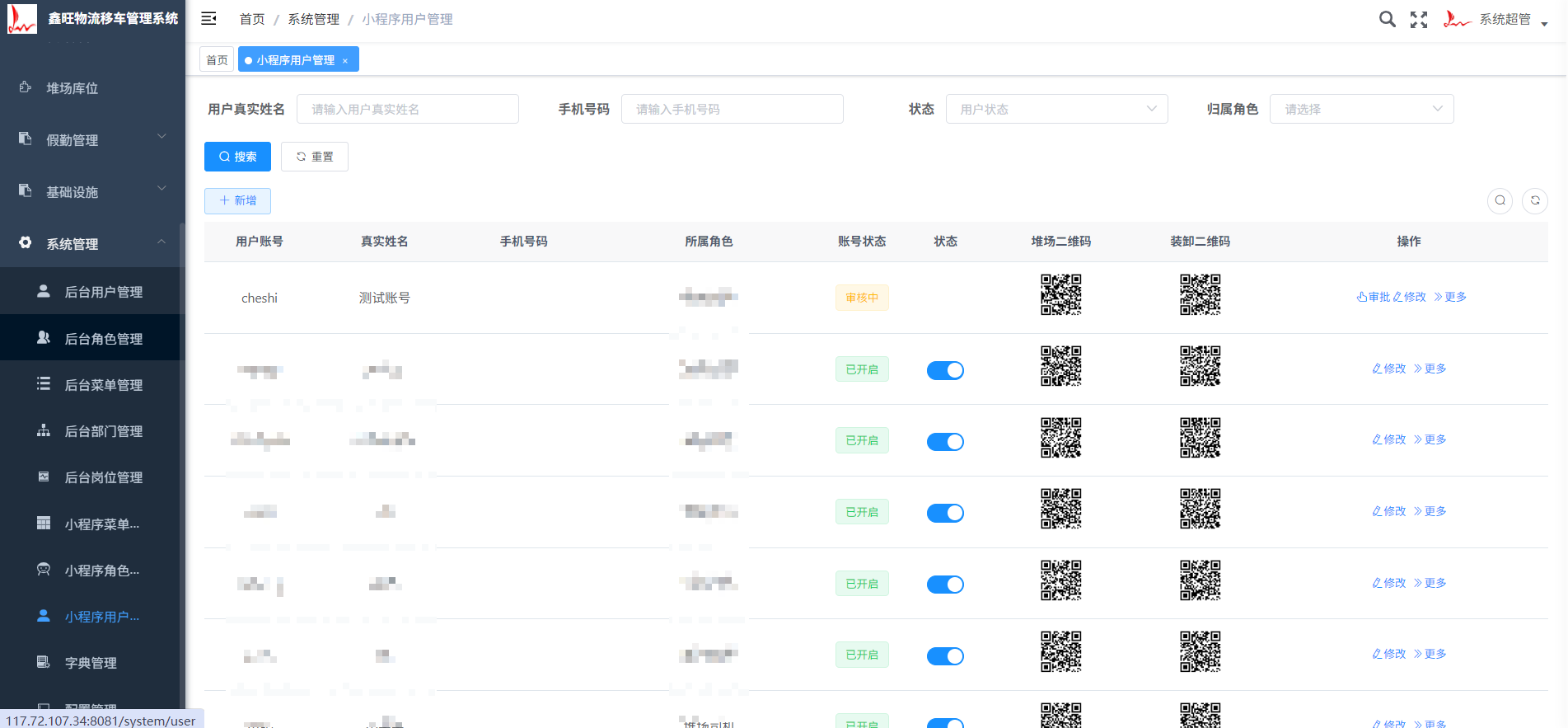
登录系统后,点击左侧系统管理,点击对应的小程序用户管理即可跳转到对应的小程序用户管理界面,效果图如下:
# 小程序用户管理系统操作手册
# 1. 系统概述
小程序用户管理系统用于管理小程序端注册的用户账号,包括用户信息查看、账号审批、状态管理、角色分配等功能。新用户注册后需要管理员审批通过才能正常登录使用小程序。
# 2. 用户列表页面
# 2.1 页面布局说明
- 顶部功能区:显示"用户真实姓名"、"手机号码"、"状态"、"归属角色"等搜索框和筛选器,可以根据需要进行多条件筛选、搜索、新增、重置等操作
- 用户列表区:以表格形式展示所有小程序用户信息
- 底部操作区:显示操作按钮和分页信息
# 2.2 列表字段说明
- 用户账号:用户的登录账号
- 真实姓名:用户的真实姓名
- 手机号码:用户的联系电话
- 所属角色:用户被分配的角色
- 账号状态:账号的当前状态,包括"审核中"、"已开启"
- 状态:用户的在线状态
- 堆场二维码:堆场相关功能的二维码标识
- 装卸二维码:装卸相关功能的二维码标识
- 操作:可对用户执行的操作,包括审批、修改、更多操作等
# 3. 列表页面操作
# 3.1 搜索功能
- 用户真实姓名搜索:在"请输入用户真实姓名"输入框中输入姓名关键字进行搜索
- 手机号码搜索:在"请输入手机号码"输入框中输入手机号进行搜索
- 状态筛选:通过"用户状态"下拉菜单筛选用户状态
- 归属角色筛选:通过"请选择"下拉菜单筛选用户所属角色
- 执行搜索:点击"搜索"按钮执行搜索操作
- 重置条件:点击"重置"按钮清空所有搜索条件
# 3.2 查看用户
- 3.2.1:直接查看表格中各用户的详细信息
- 3.2.2:重点关注"账号状态"字段,了解用户是否通过审核
- 3.2.3:查看用户的所属角色,了解其权限范围
# 3.3 审批用户(审核中状态)
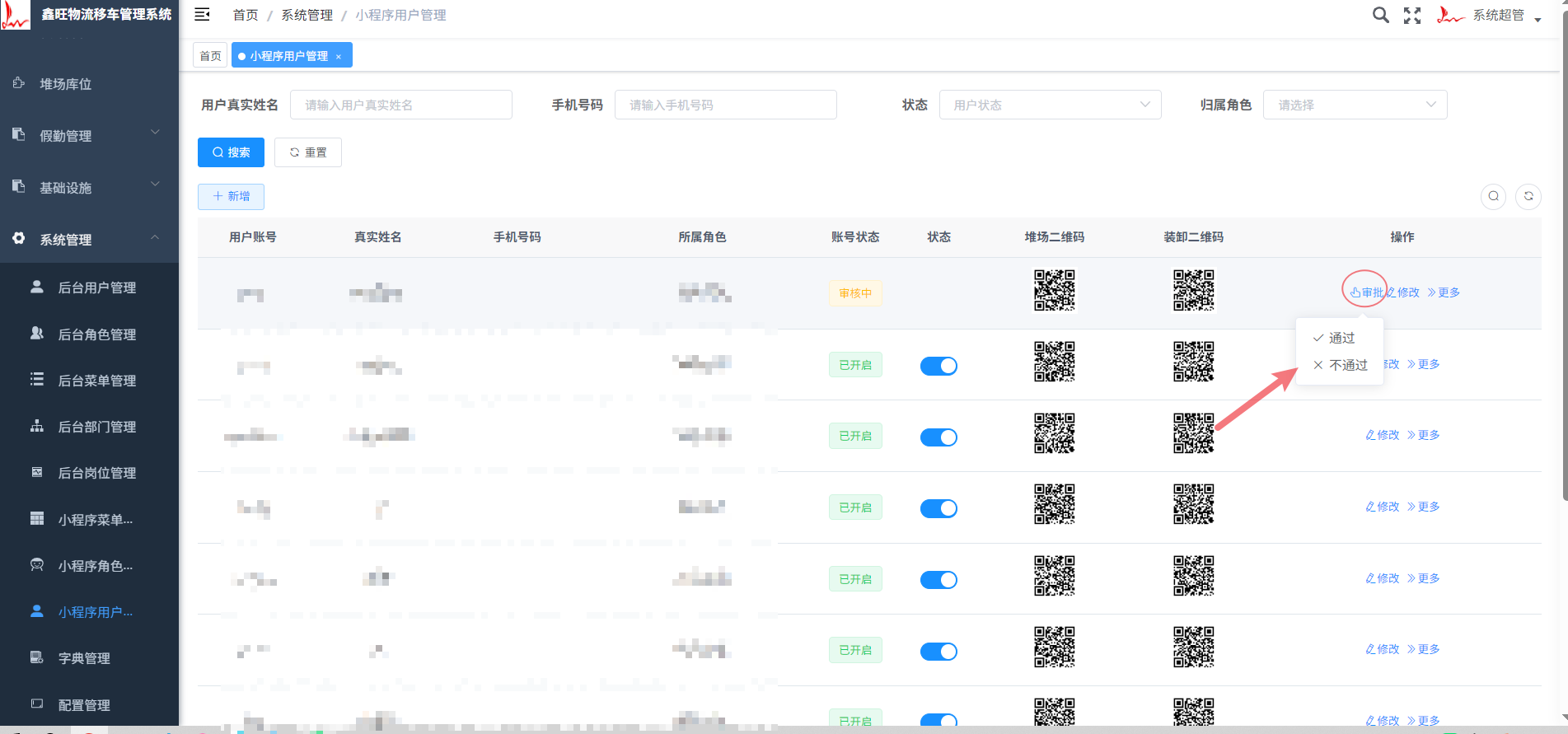
- 3.3.1:在状态为"审核中"的用户的"操作"列中点击"审批"图标
- 3.3.2:系统将弹出审批对话框
- 3.3.3:确认审批通过或拒绝
- 3.3.4:保存审批结果
- 3.3.5:效果图如下
# 3.4 修改用户信息
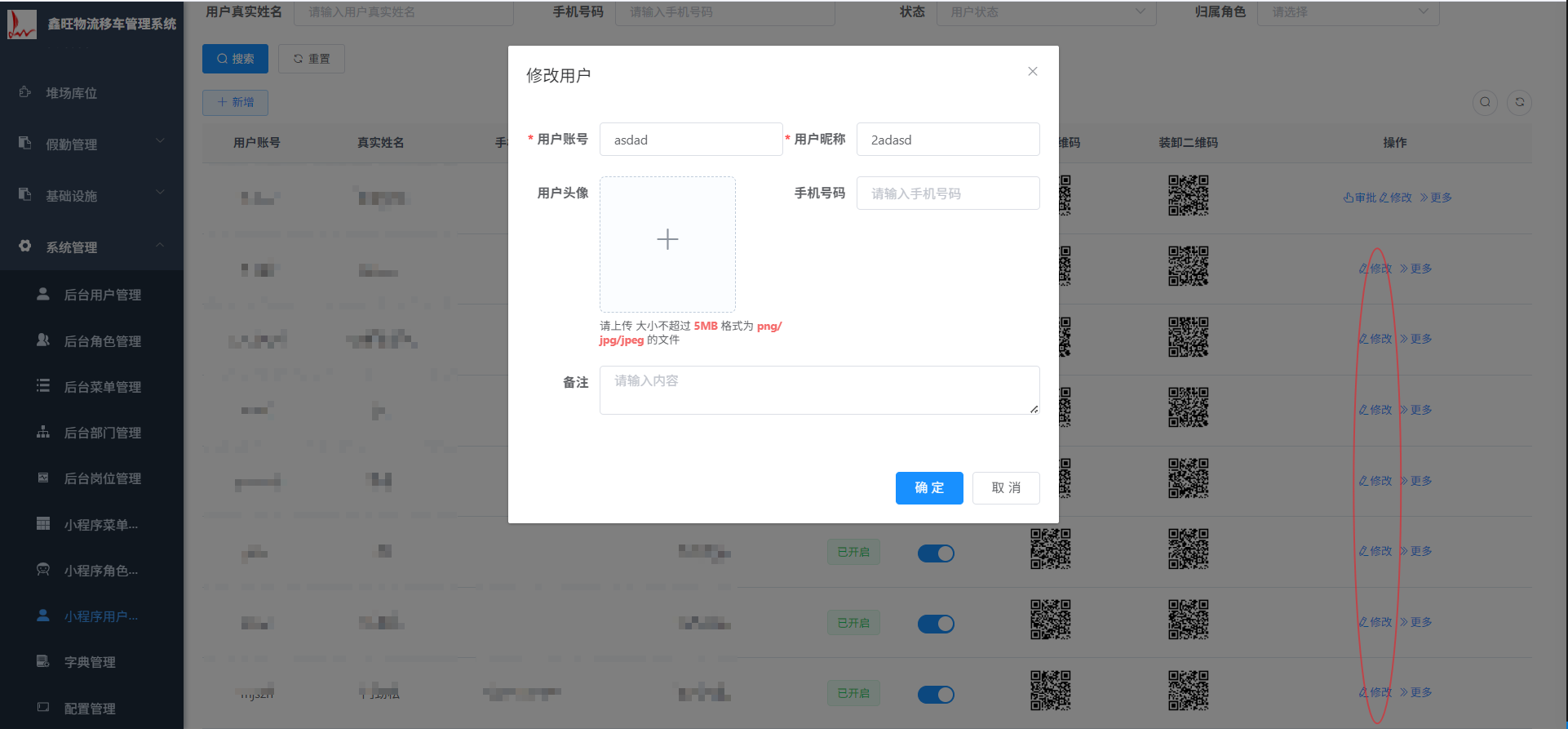
- 3.4.1:在目标用户的"操作"列中点击"修改"
- 3.4.2:系统将弹出修改对话框
- 3.4.3:修改用户相关信息后点击"确定"保存
- 3.4.4:效果图如下
# 3.5 更多操作
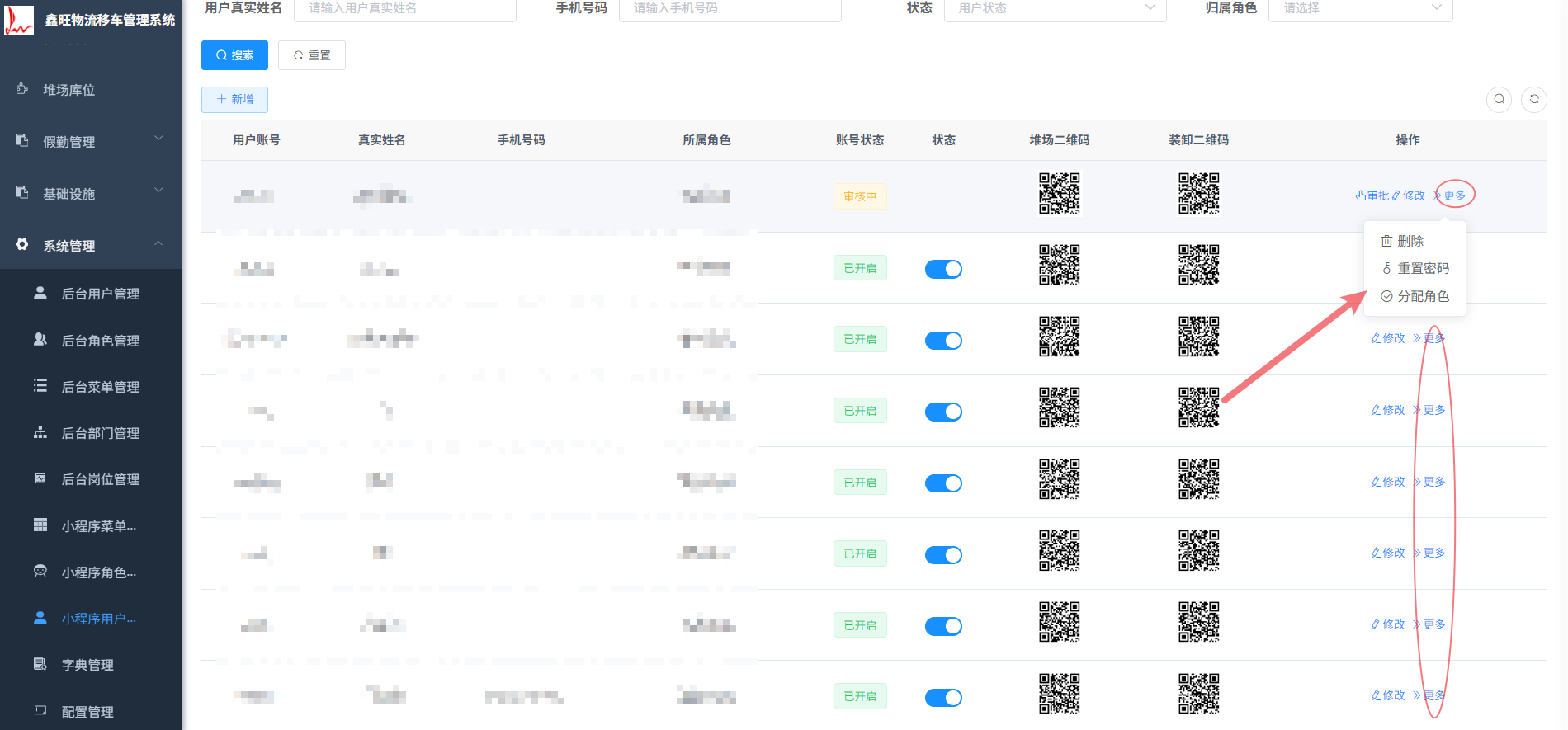
- 3.5.1:在目标用户的"操作"列中点击"> 更多"
- 3.5.2:系统将显示更多操作菜单
- 3.5.3:可能包括角色分配、密码重置、删除
- 3.5.4:效果图如下
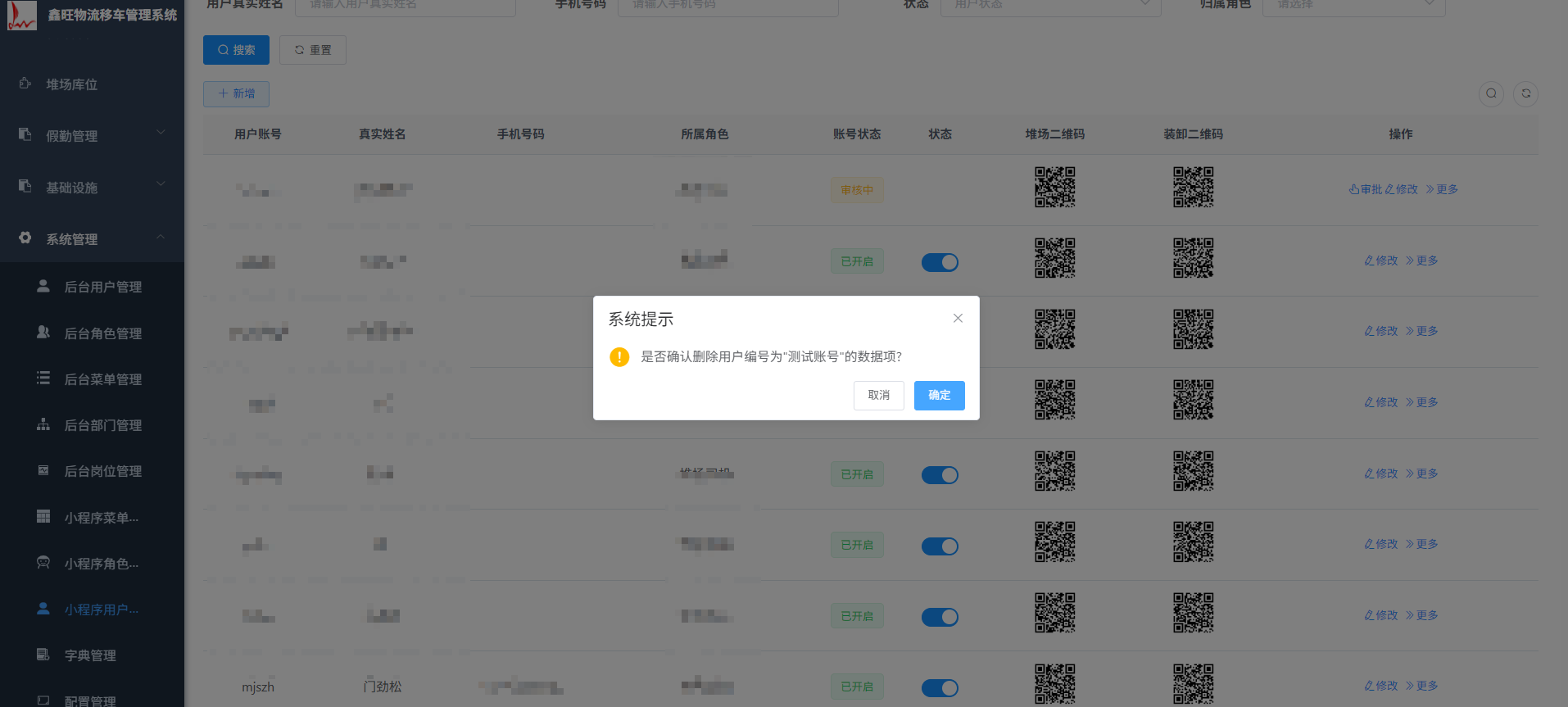
# 3.6 删除
删除操作不可恢复,请确保删除的用户确实不再需要。
删除的用户将从系统中永久移除,只有待审批的用户才能删除,如果通过,便不能够进行删除删除。
# 3.7 密码重置
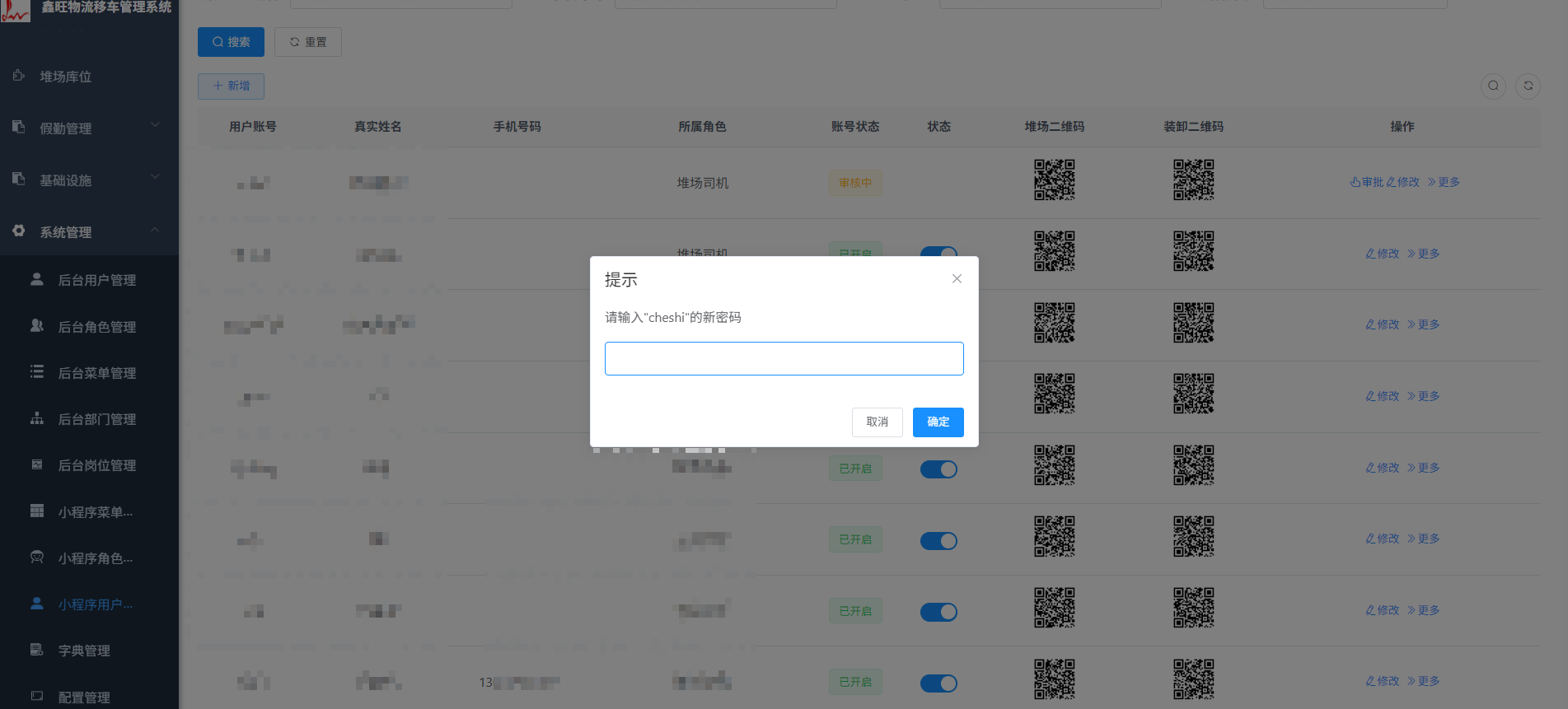
- 密码重置:管理员可针对忘记密码的用户,进行密码重置
# 3.8 分配角色
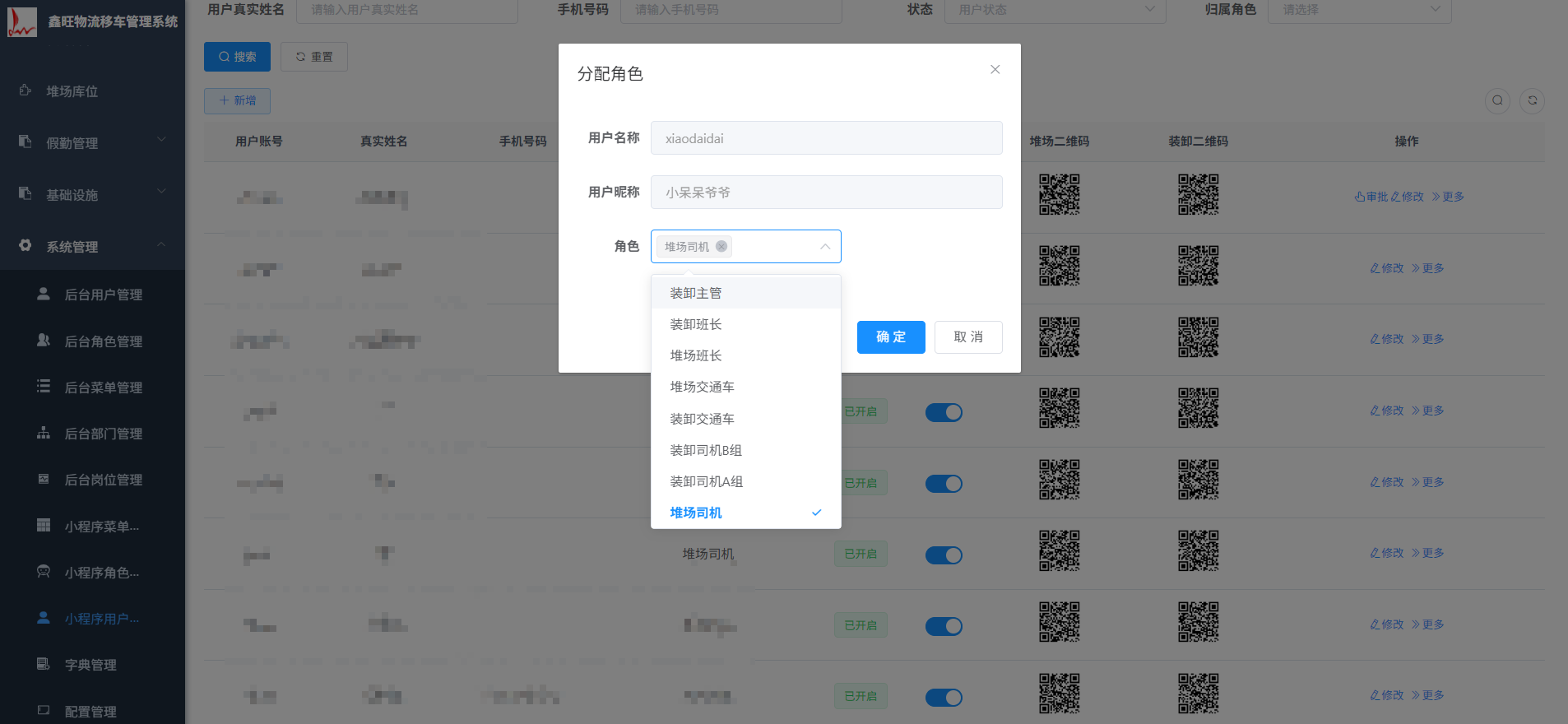
- 3.4.1:点击该用户行右侧的更多按钮,选择分配角色选项
- 3.4.2:弹出分配角色窗口后,管理员可以为该用户选择一个或多个角色。
- 3.4.3:在角色选择下拉框中,选择用户需要的角色。每个角色代表了一组菜单权限和数据权限。
- 3.4.4:选择角色后,用户将继承该角色的所有菜单和数据权限。
- 3.4.5:效果图如下。
# 3.9 新增用户
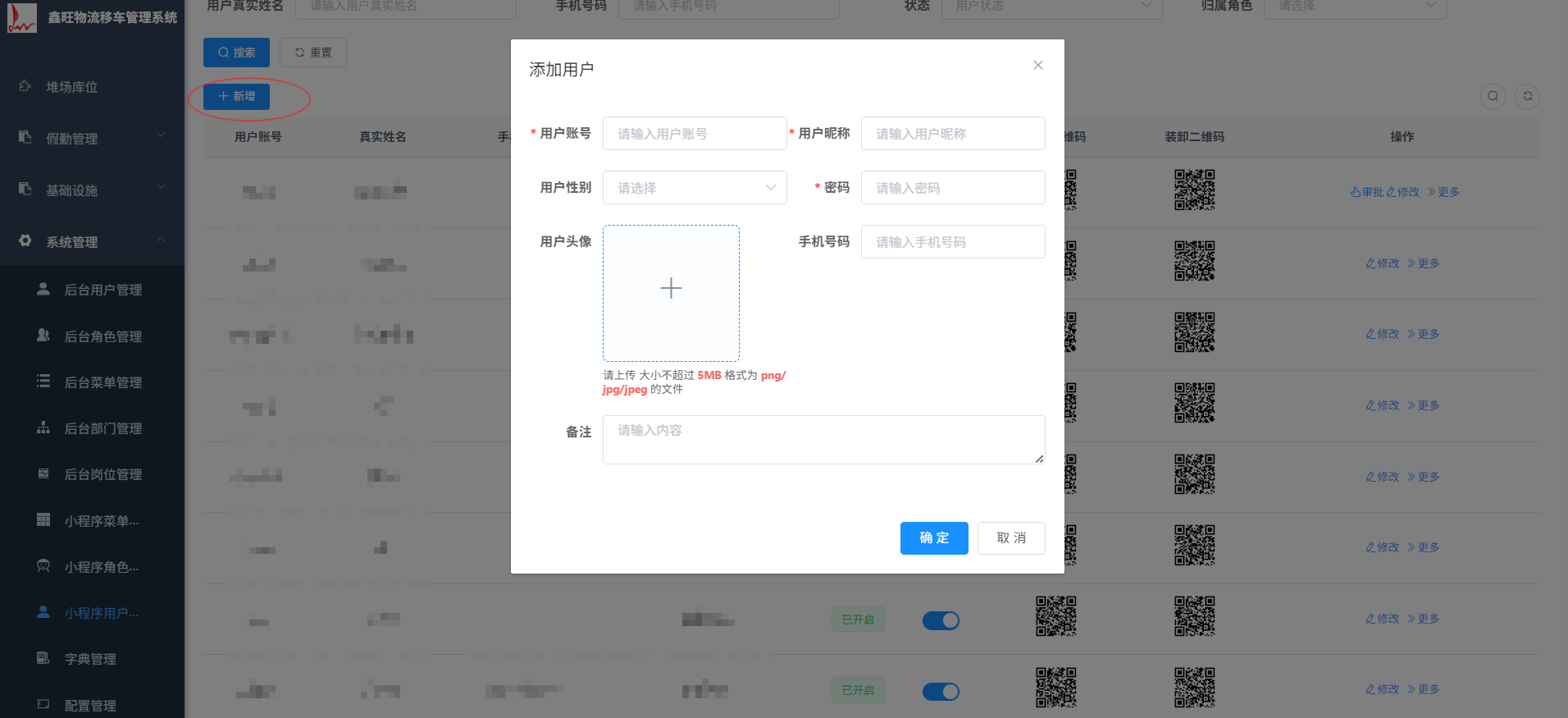
- 3.6.1:在用户列表页面点击顶部"新增"按钮
- 3.6.2:系统弹出添加用户对话框
- 3.6.3:填写相关信息后点击"确定"保存
# 4. 添加用户页面
# 4.1 用户配置项说明
- 用户账号:输入用户的登录账号(必填)
- 用户昵称:输入用户的显示昵称(必填)
- 用户性别:选择用户的性别(可选)
- 密码:设置用户的登录密码(必填)
- 用户头像:上传用户头像文件,大小不超过 5MB,格式为 png/jpg/jpeg(可选)
- 手机号码:输入用户的联系电话(必填)
- 备注:可输入用户的描述信息、备注说明等,可不填写
- 确定/取消:保存或取消操作
上次更新: 2026/01/18, 21:58:19