
 后台部门管理
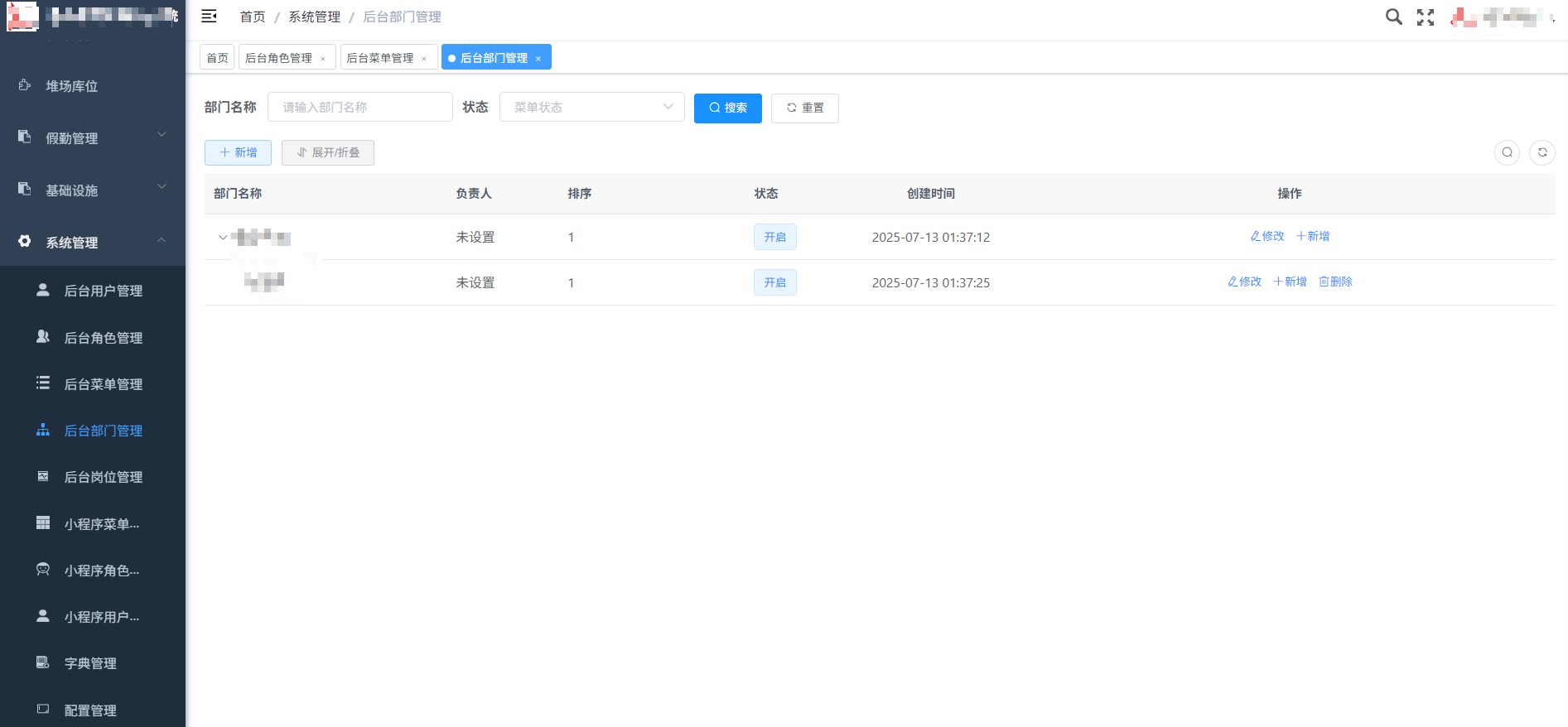
登录系统后,点击左侧系统管理,点击对应的后台部门管理即可跳转到对应的后台部门管理界面,效果图如下:
# 部门管理系统操作手册
# 1. 系统概述
部门管理系统用于管理组织机构中的部门信息,包括部门创建、层级管理、负责人设置、状态管理等功能。支持树形组织结构,便于企业层级化管理。
# 2. 部门列表页面
# 2.1 页面布局说明
- 顶部功能区:显示"部门名称"搜索框和操作按钮,可以根据需要进行条件筛选、搜索、新增、展开/折叠等操作
- 部门列表区:以树形表格形式展示所有部门信息,支持展开和折叠查看层级结构
- 底部面包屑导航:显示当前位置路径:首页 / 系统管理 / 后台部门管理
# 2.2 列表字段说明
- 部门名称:部门的显示名称
- 负责人:部门负责人的姓名,"未设置"表示尚未指定负责人
- 排序:部门在同级中的显示顺序,数字越小排序越靠前
- 状态:部门是否启用("开启"表示启用)
- 创建时间:部门的创建日期和时间
- 操作:可对部门执行的操作,包括修改、新增子部门、删除等
# 3. 列表页面操作
# 3.1 搜索功能
- 部门名称搜索:在"请输入部门名称"输入框中输入名称关键字进行搜索
- 状态筛选:通过"状态"下拉菜单筛选开启或关闭的部门
# 3.2 查看部门
- 3.2.1:直接查看表格中各部门的详细信息
- 3.2.1:点击"展开/折叠"按钮可展开或折叠所有部门层级结构
- 3.3.1:点击部门名称前的箭头图标可展开或折叠该部门的子部门
# 3.3 修改部门
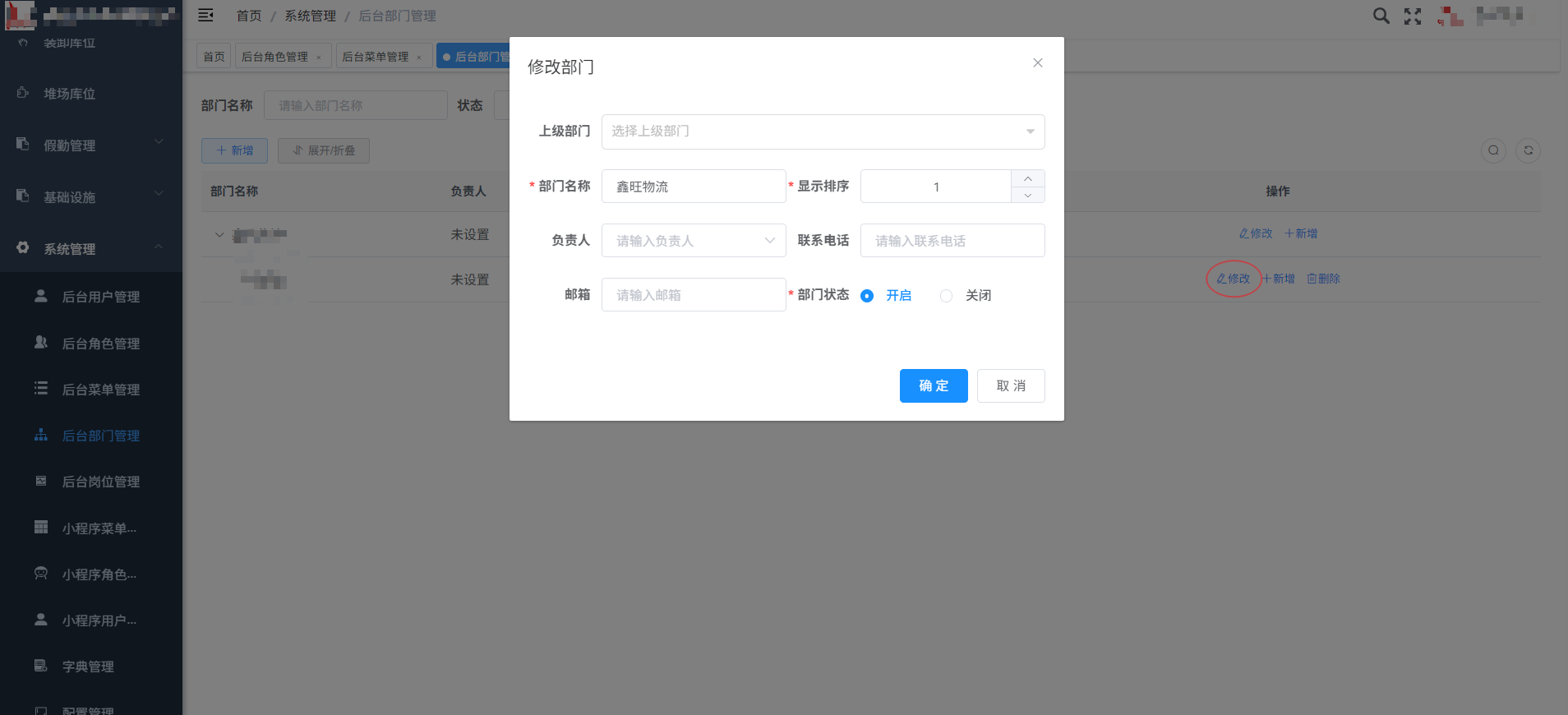
- 3.3.1:在目标部门的"操作"列中点击"修改"图标(✎)
- 3.3.2:系统将弹出修改对话框
- 3.3.3:修改相关信息后点击"确定"保存
- 3.3.4:效果图如下
# 3.4 新增部门
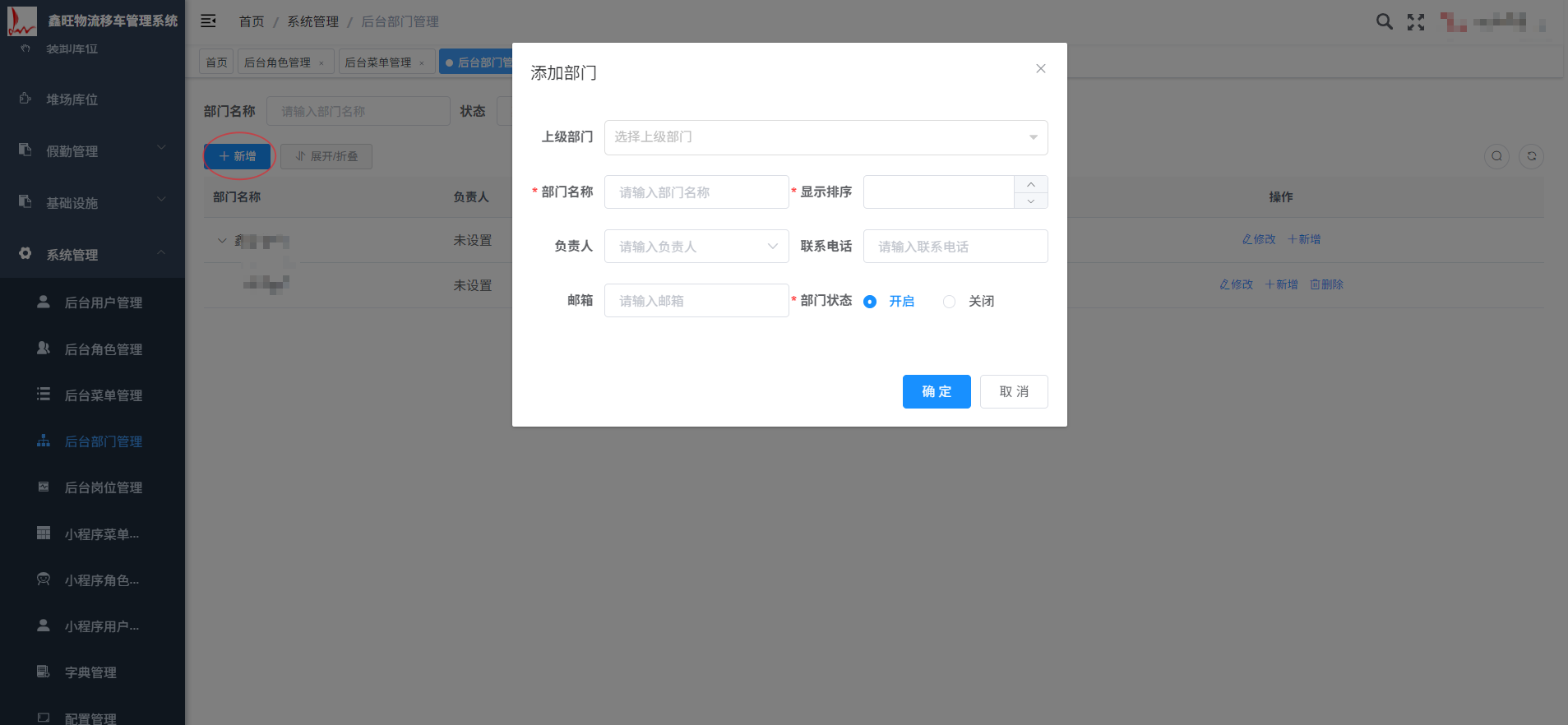
- 3.4.1:在部门列表页面点击顶部"新增"按钮
- 3.4.2:或在目标部门的"操作"列中点击"+ 新增"添加子部门
- 3.4.3:系统弹出添加部门对话框
- 3.4.4:填写相关信息后点击"确定"保存
- 3.4.5:效果图如下
# 3.5 删除部门
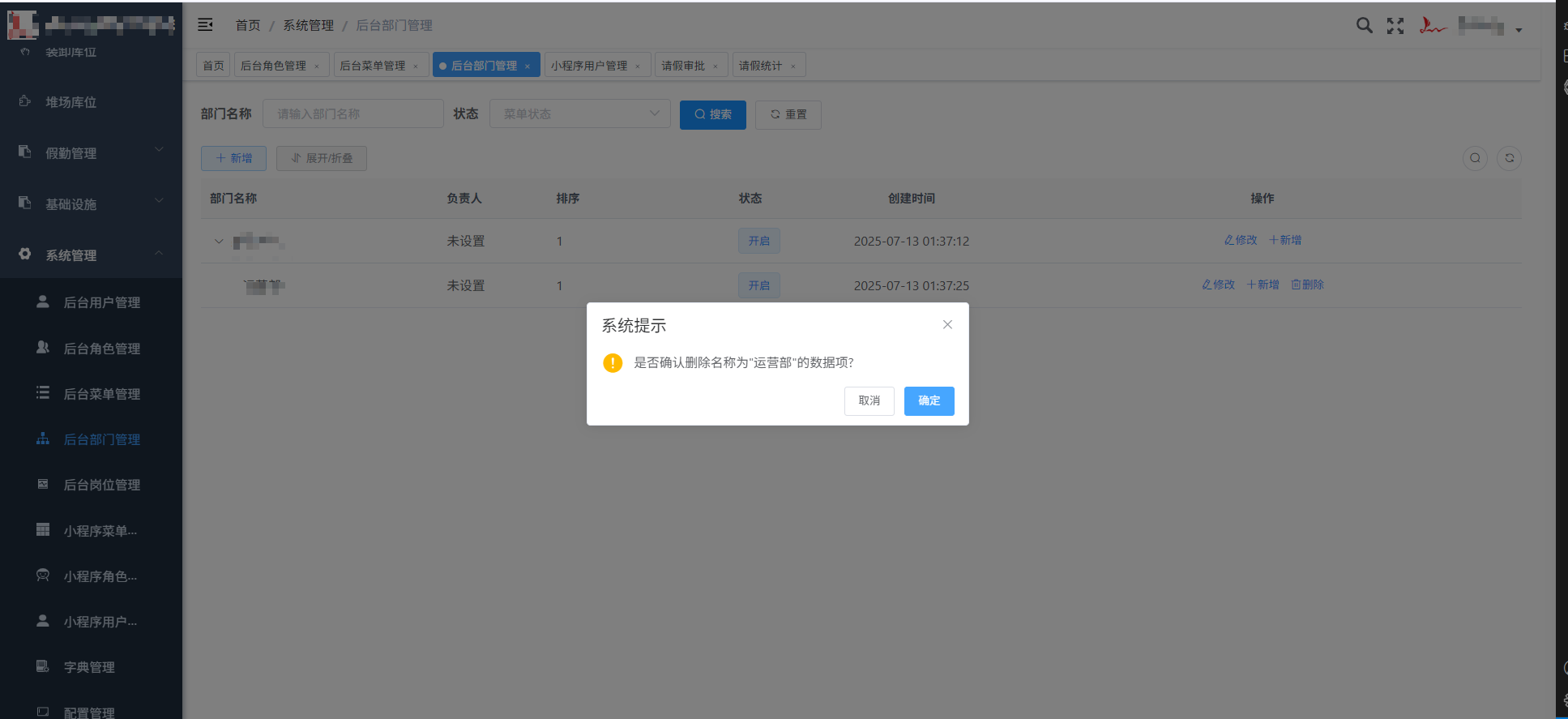
- 3.5.1:在目标部门的"操作"列中点击"删除"
- 3.5.2:系统弹出确认对话框
- 3.5.3:确认删除操作
- 3.5.4:效果图如下
# 4. 添加部门页面
# 4.1 访问方式
- 4.1.1:方式一:在部门列表页面点击顶部"新增"按钮添加顶级部门
- 4.1.2:方式二:在已有部门的"操作"列中点击"+ 新增"添加子部门
# 4.2 部门配置项说明
- 上级部门:选择当前部门的父级部门,用于建立层级关系
- 部门名称:输入部门的显示名称(必填)
- 显示排序:设置部门在同级中的显示顺序,数字越小排序越靠前(必填)
- 负责人:输入部门负责人的姓名(可选)
- 联系电话:输入负责人的联系电话(可选)
- 邮箱:输入部门的联系邮箱(可选)
- 部门状态:选择"开启"或"关闭",决定部门是否可用(必填)
- 确定/取消:保存或取消操作
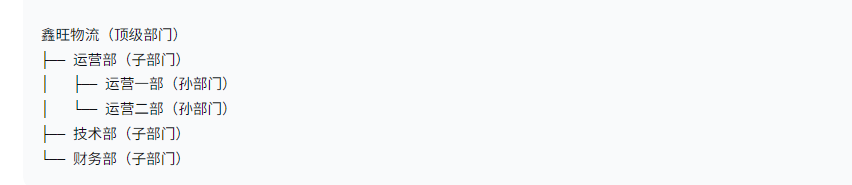
# 5. 部门层级结构
# 5.1 树形组织结构
- 顶级部门:没有上级部门的部门,如公司总部
- 子部门:隶属于上级部门的部门,如各部门、科室
- 层级关系:支持多级嵌套,形成完整的组织架构树
# 5.2 示例结构
上次更新: 2026/01/18, 21:58:19