
 小程序角色管理
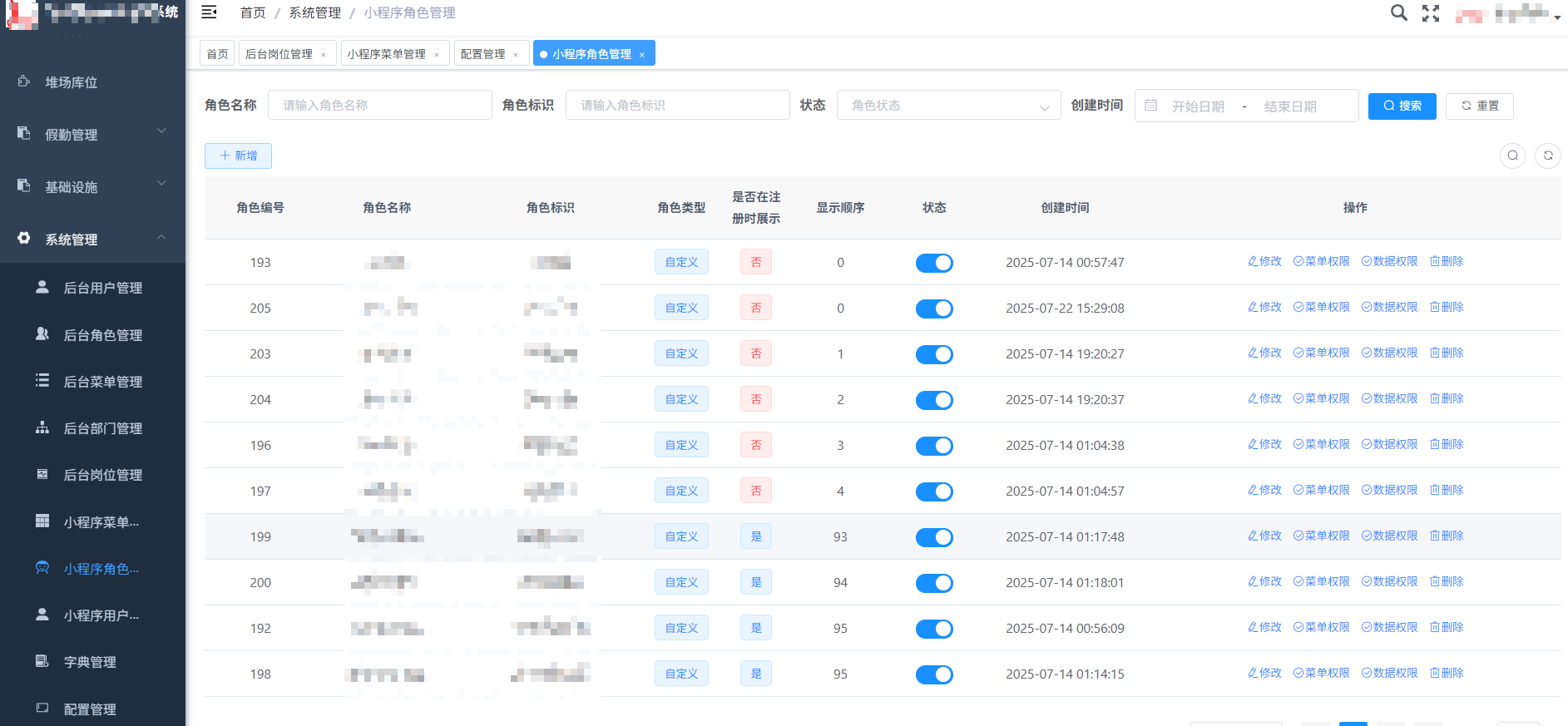
登录系统后,点击左侧系统管理,点击对应的小程序角色管理即可跳转到对应的小程序角色管理界面,效果图如下:
# 小程序角色管理系统操作手册
# 1. 系统概述
小程序角色管理系统用于管理小程序端的用户角色,权限分配、状态管理。这些角色直接影响小程序用户的权限和功能访问范围。
# 2. 角色列表页面
# 2.1 页面布局说明
- 顶部功能区:显示"角色名称"、"角色标识"、"状态"、"创建时间"等搜索框和筛选器,可以根据需要进行多条件筛选、搜索、新增、重置等操作
- 角色列表区:以表格形式展示所有小程序角色信息
- 底部统计区:显示记录总数和分页信息
# 2.2 列表字段说明
- 角色编号:角色的唯一标识编号,系统自动生成
- 角色名称:角色的显示名称
- 角色标识:角色的系统标识代码
- 角色类型:分为"内置"和"自定义"两种类型
- 是否在注册时展示:是否在小程序用户注册时作为可选角色展示
- 显示顺序:角色在列表中的显示顺序,数字越小排序越靠前
- 状态:角色是否启用
- 创建时间:角色的创建日期和时间
- 操作:可对角色执行的操作,包括修改、菜单权限、数据权限、删除等
# 3. 列表页面操作
# 3.1 搜索功能
- 角色名称搜索:在"请输入角色名称"输入框中输入名称关键字进行搜索
- 角色标识搜索:在"请输入角色标识"输入框中输入标识关键字进行搜索
- 状态筛选:通过"状态"下拉菜单筛选开启或关闭的角色
- 创建时间筛选:通过"开始日期"和"结束日期"选择时间范围进行筛选
- 执行搜索:点击"搜索"按钮执行搜索操作
- 重置条件:点击"重置"按钮清空所有搜索条件
# 3.2 查看角色
- 3.2.1:直接查看表格中各角色的详细信息
- 3.2.2:可根据"是否在注册时展示"了解角色在注册页的可见性
- 3.2.3:通过"显示顺序"了解角色排序规则
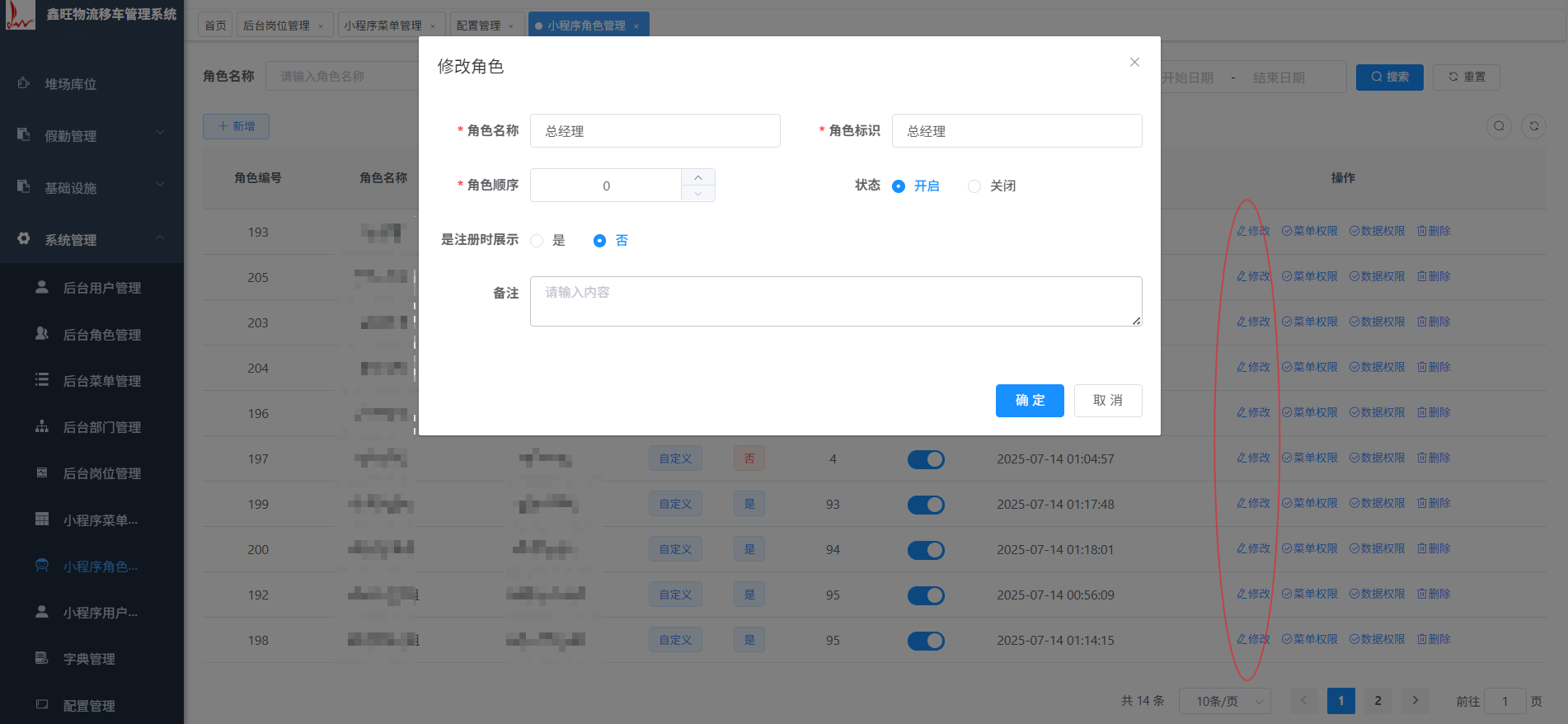
# 3.3 修改角色
- 3.3.1:在目标角色的"操作"列中点击"修改"
- 3.3.2:系统将弹出修改对话框
- 3.3.3:修改相关信息后点击"确定"保存
- 3.3.4:效果图如下
# 3.4 菜单权限配置
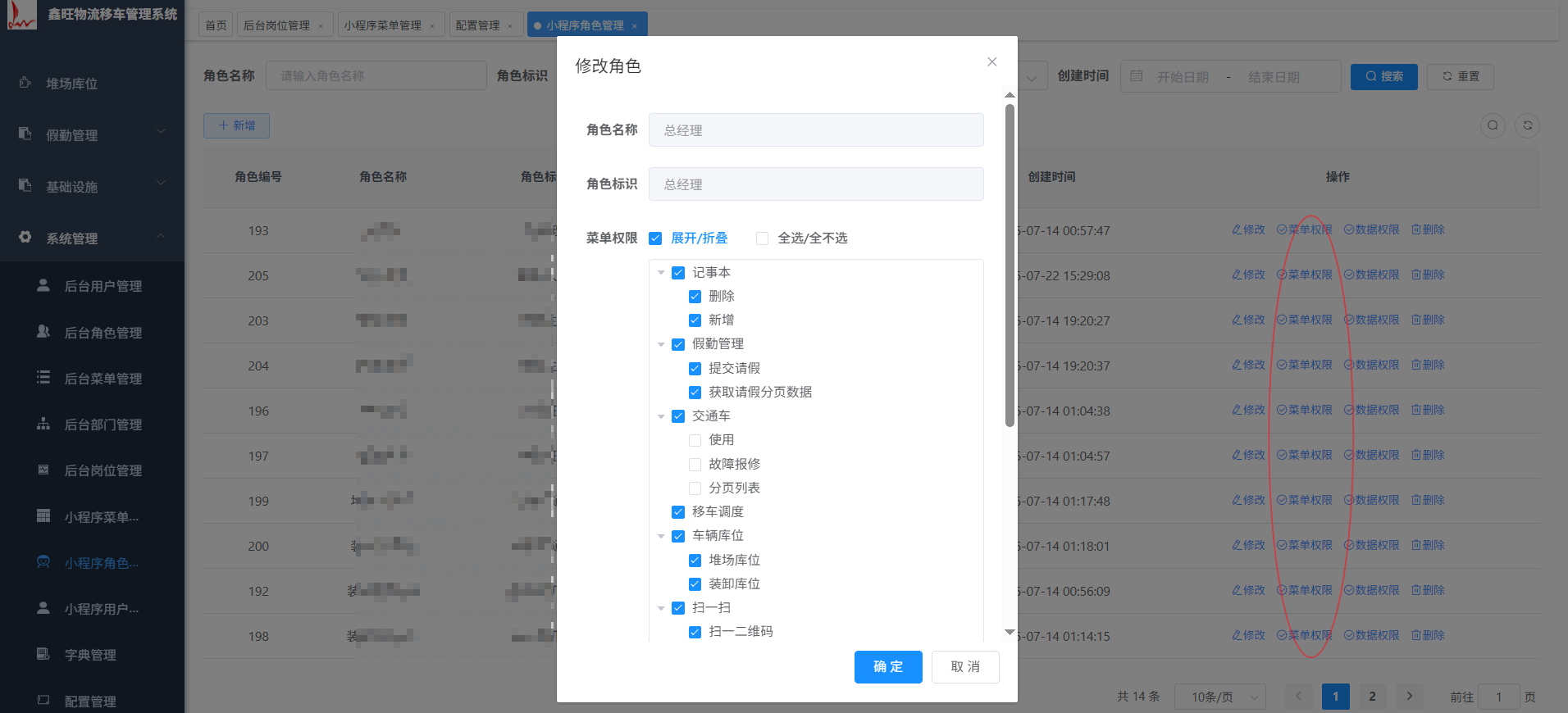
- 3.4.1:在目标角色的"操作"列中点击"菜单权限"
- 3.4.2:系统进入菜单权限配置页面
- 3.4.3:勾选或取消勾选相应小程序菜单权限,控制小程序端的功能权限
- 3.4.4:保存配置
- 3.4.5:效果图如下
# 3.5 数据权限配置
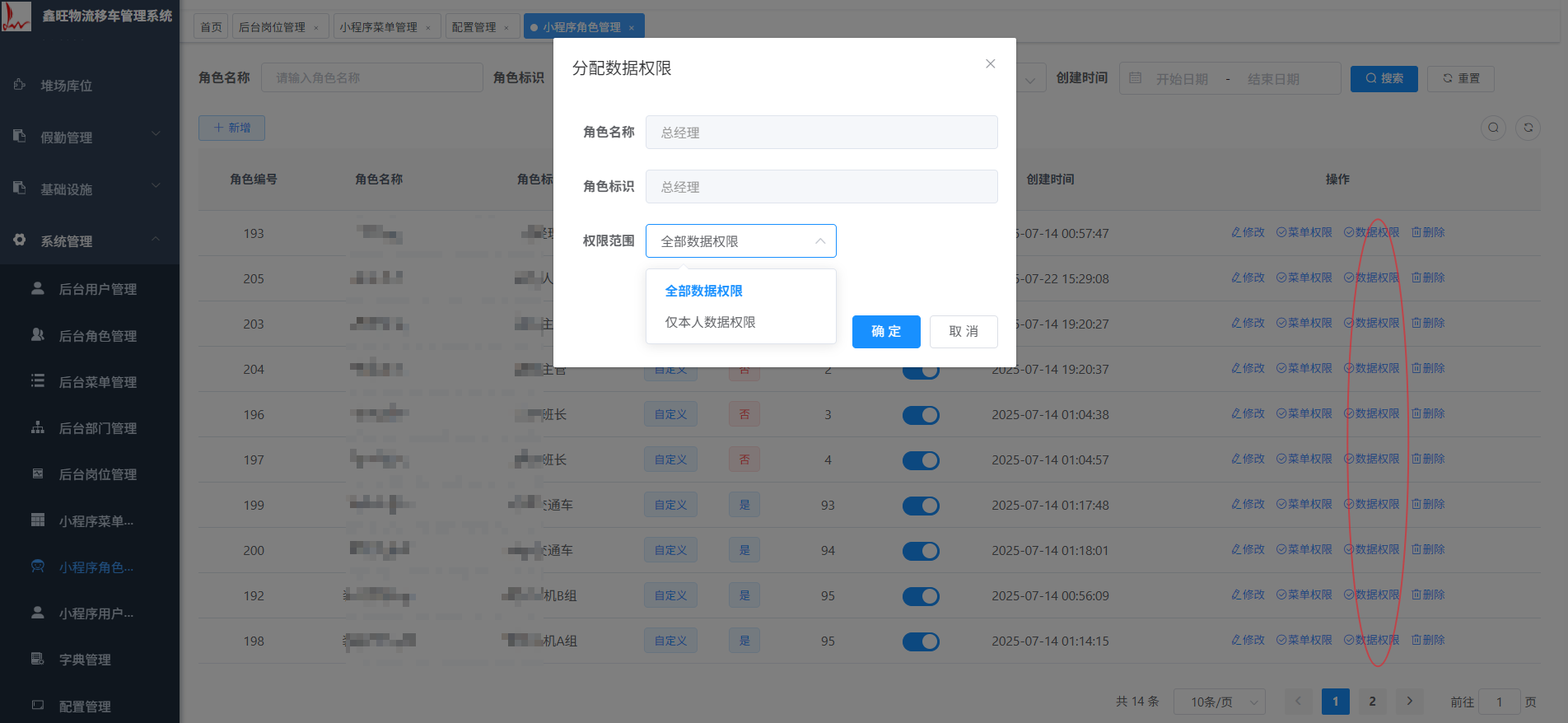
- 3.5.1:在目标角色的"操作"列中点击"数据权限"
- 3.5.2:系统进入数据权限配置页面
- 3.5.3:设置角色在小程序中的数据访问范围
- 3.5.4:保存配置
- 3.5.5:效果图如下
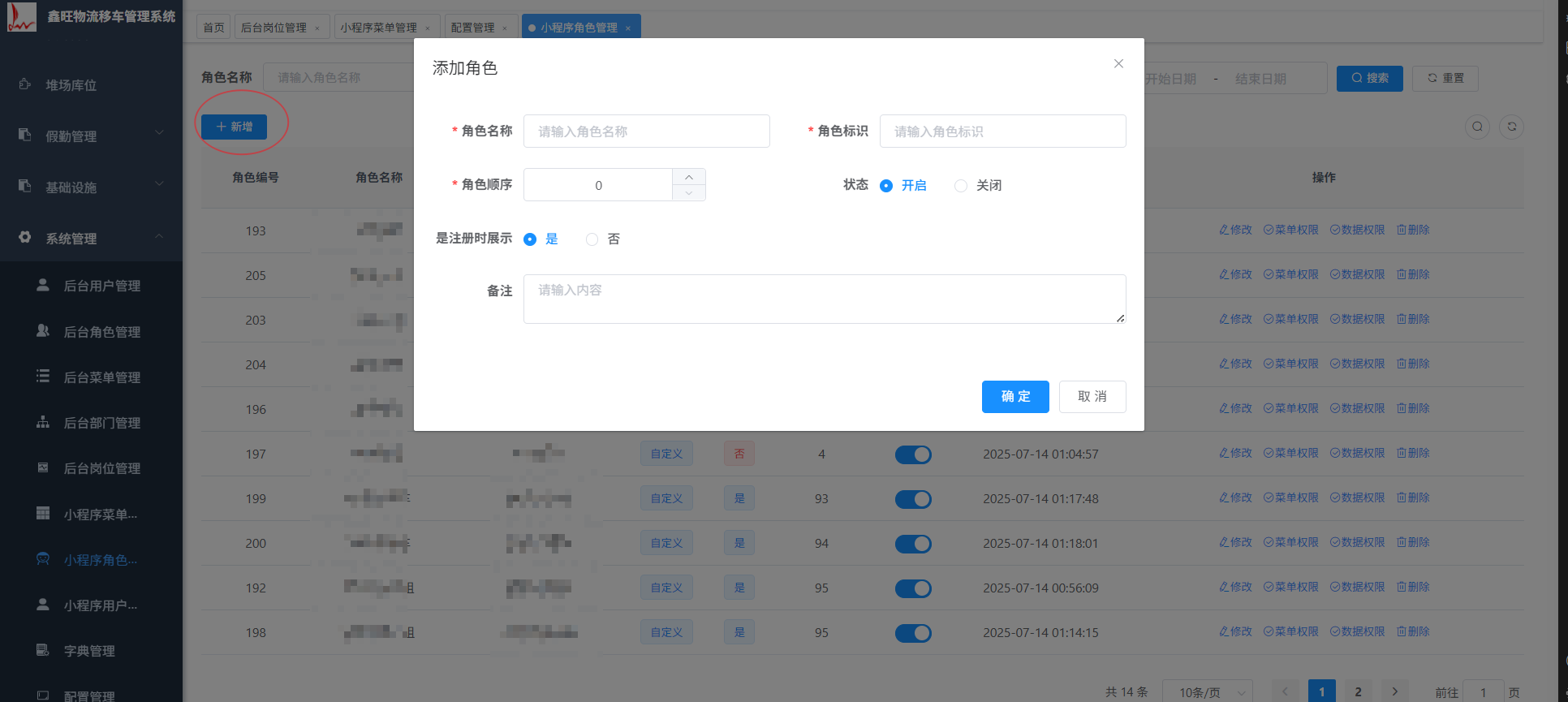
# 3.6 新增角色
- 3.6.1:在角色列表页面点击顶部"新增"按钮
- 3.6.2:系统弹出添加角色对话框
- 3.6.3:填写相关信息后点击"确定"保存
- 3.6.4:效果图如下
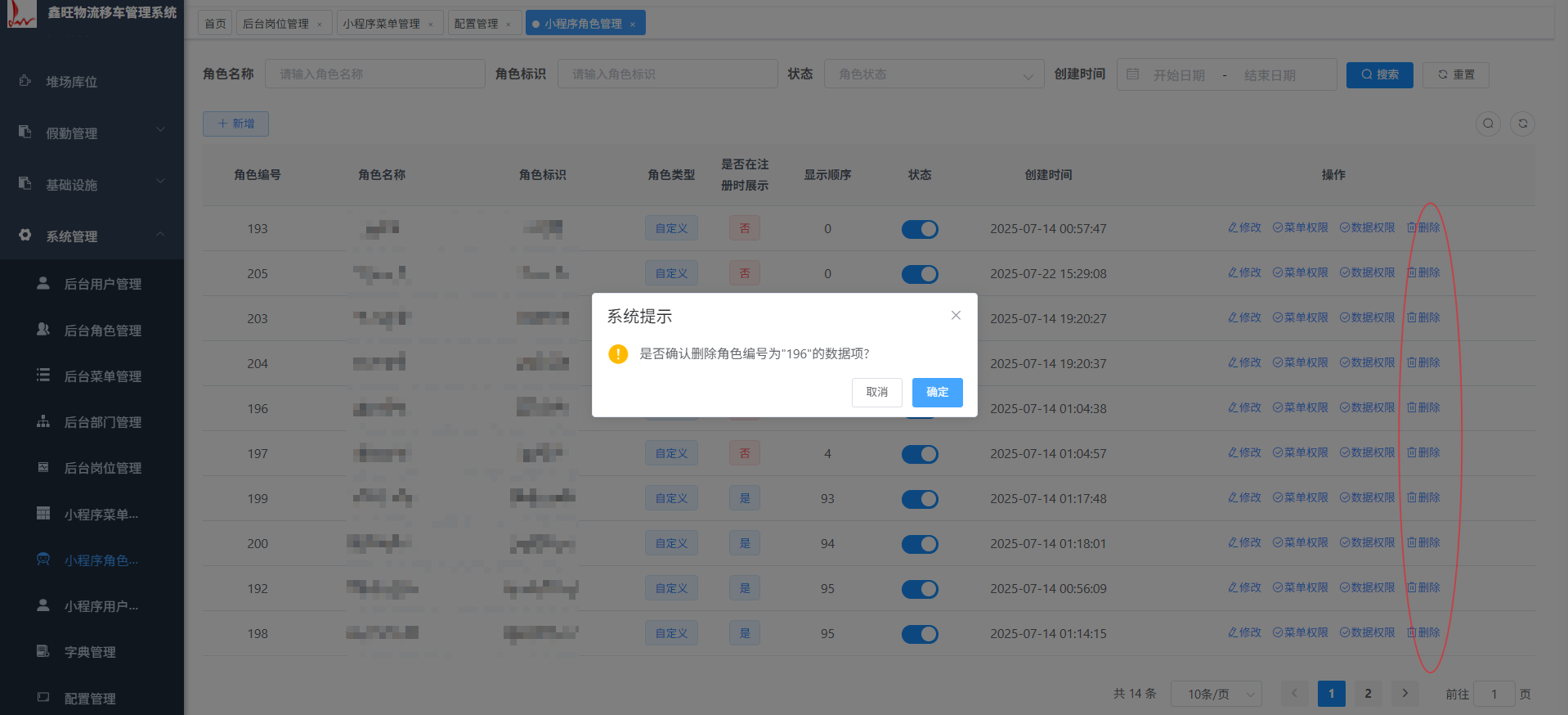
# 3.7 删除角色
- 3.7.1:在目标角色的"操作"列中点击"删除"
- 3.7.2:系统弹出确认对话框
- 3.7.3:确认删除操作
- 3.7.4:效果图如下
# 4. 添加角色页面
# 4.1 访问方式
4.1.1:在角色列表页面点击顶部"新增"按钮添加新角色
角色名称:输入角色的显示名称,如"总经理"、"码头人员"等
角色标识:输入角色的系统标识代码,通常使用中文或拼音简写
角色顺序:设置角色在列表中的显示顺序,数字越小排序越靠前
状态:选择"开启"或"关闭",决定角色是否可用
是注册时展示:选择"是"或"否",决定角色是否在小程序用户注册时作为可选角色展示
备注:可输入角色的描述信息、用途说明等,可不填写
确定/取消:保存或取消操作
上次更新: 2026/01/19, 00:05:51